Создание таймкодных плейбеков в Reaper
Если у вас студийный звукорежиссёр артиста может выдать готовые треки для работы с таймкодом — вам повезло, берите их и работайте. О том, как работать с таймкодом я писал тут и тут.
В этой же заметке я расскажу, о том, как сделать в редакторе Reaper полноценный мультитрек для таймкода. Инструкция максимально простая, но я всё же решил её опубликовать, поэтому если вы знаете, как это делать — смело закрывайте эту вкладку, а если нет, тогда приятного чтения:
В рипере создаём новый проект и добавляем дорожки в таком порядке:
- Плейбек песни (берём у артиста)
- Клик (берём у артиста, если у него есть клик)
- Генератор таймкода (тут есть о том, как его вставить и настроить)
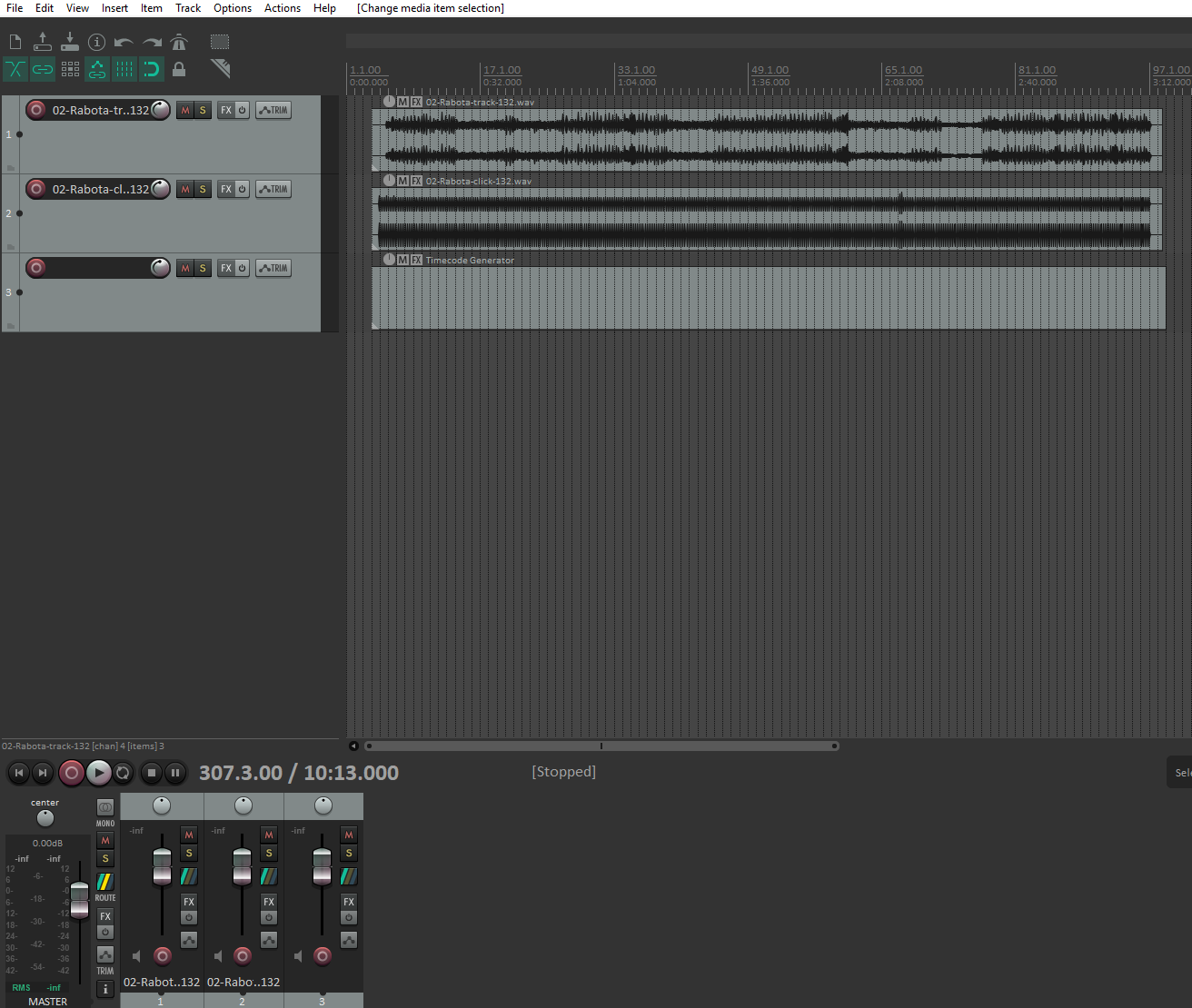
Затем весь проект рипера нужно перевести в 4-х канальный режим. Нажимаем на настройки роутинга мастера:
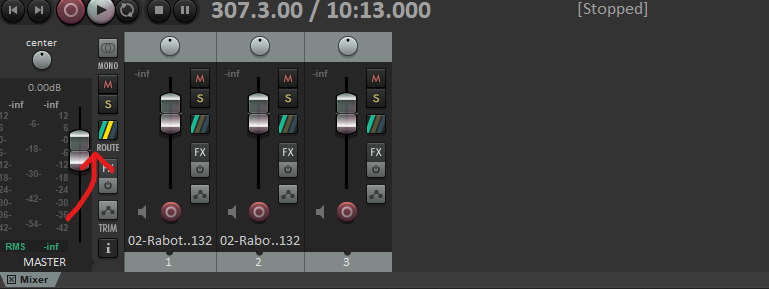
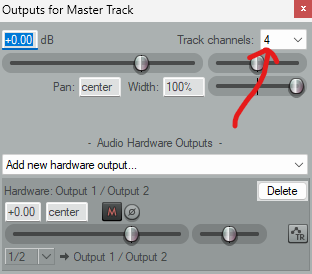
И ставим кол-во каналов — 4
Отлично. Дорожку плейбека мы не будем трогать, она (если была двухканальной) итак уже выходит в 1-2-й канал нашего мультитрека. Но туда ещё выходят дорожки с кликом и таймкодом, вот как раз их нужно перероутить.
Для этого нажимаем на роутинг второй дорожки
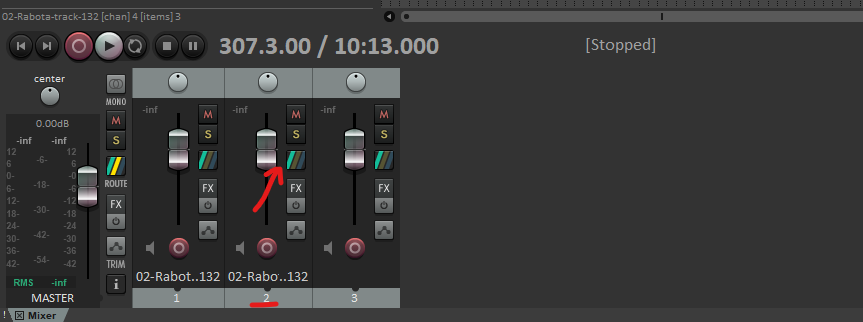
Делаем её одноканальной и отправляем в третий канал мультитрека. Если у вас нет клика — оставьте третий канал просто пустым (ничего туда не отправляйте).
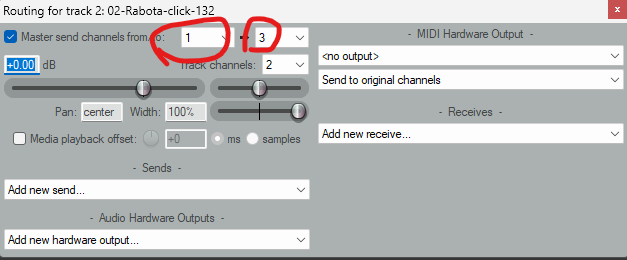
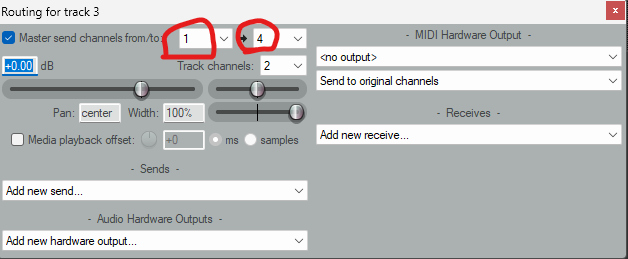
Аналогично делаем с дорожкой номер три (в которой таймкод), отправляем её в 4-й канал:
Теперь добавляем в проект все песни вашего концерта:
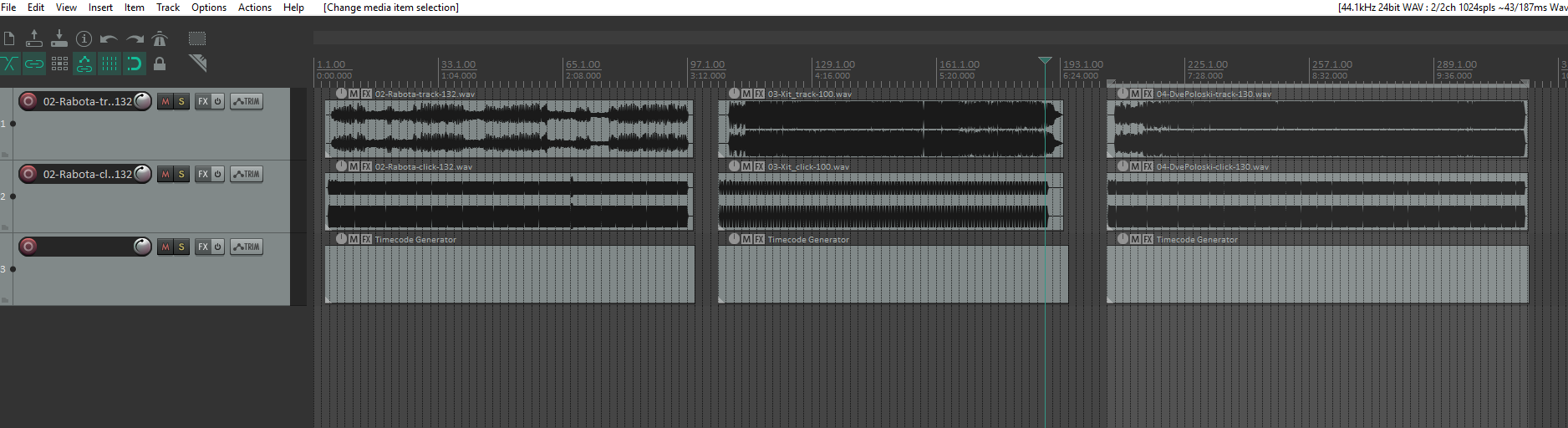
Им больше не нужно настраивать никакие роутинги, достаточно просто положить дорожки в этом же порядке, тогда они сразу будут прилетать на свои каналы.
Теперь это всё нужно отрендерить — получить те самые многоканальные файлы плейбеков. Для этого:
Выделяем шкалу времени одного определенного трека:
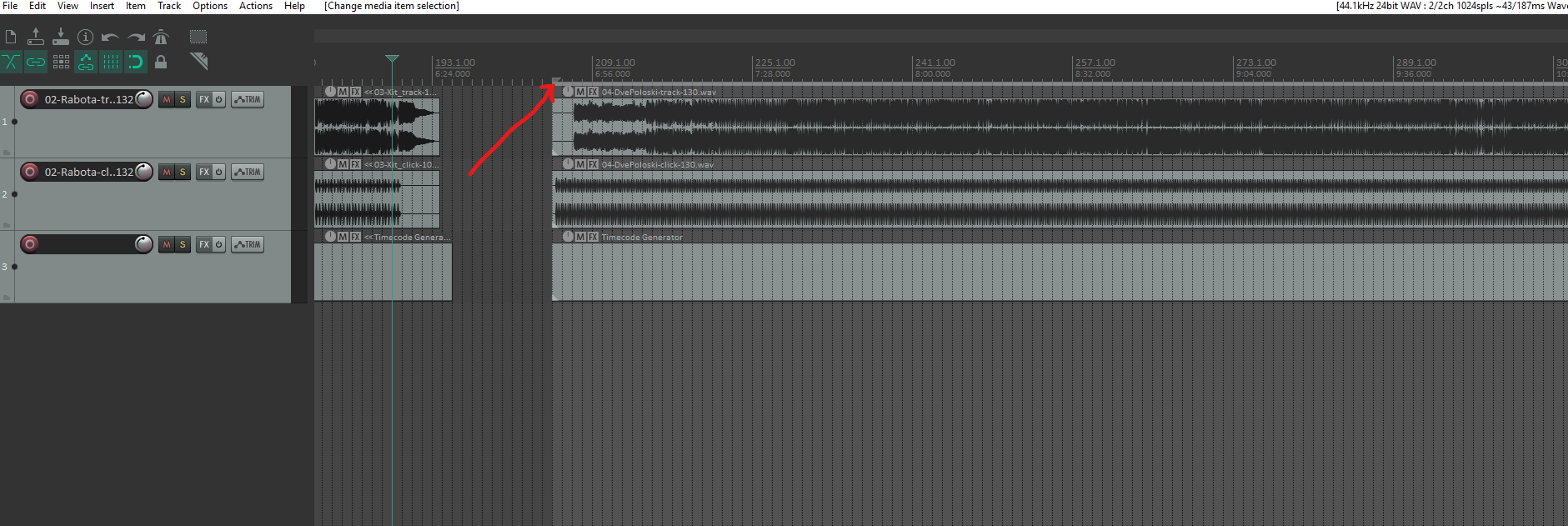
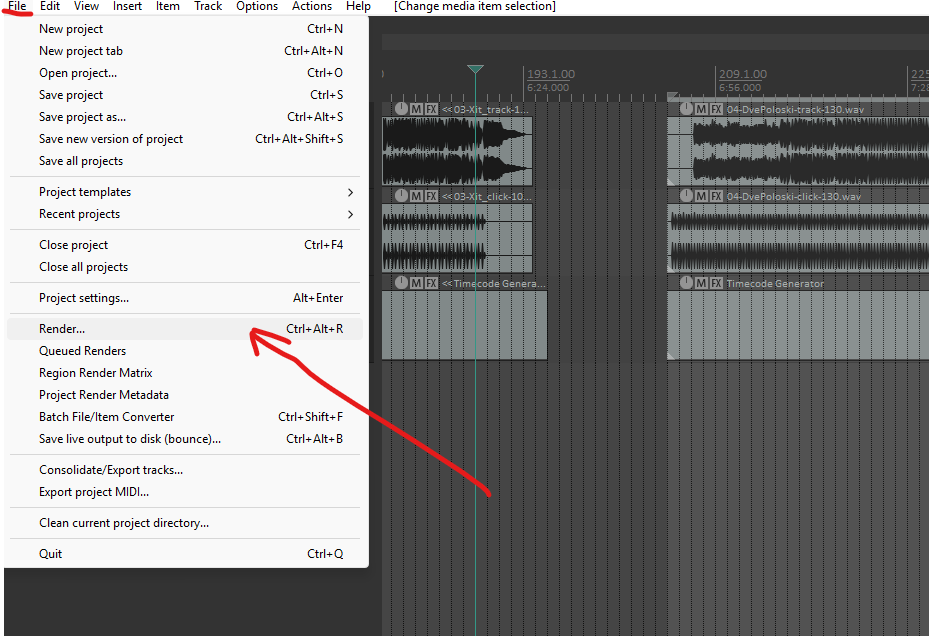
Теперь открываем меню рендера:
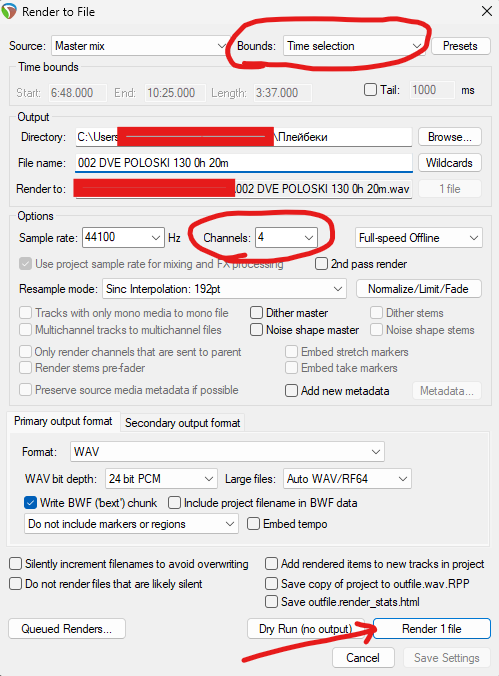
В нём обязательно выбираем Bounds — Time Selection (это чтобы рендерить только выбранную область), выбираем местоположение файла, указываем, что в нём будет 4 канала и жмём кнопочку Render:
В итоге вы должны увидеть вот такую картинку:
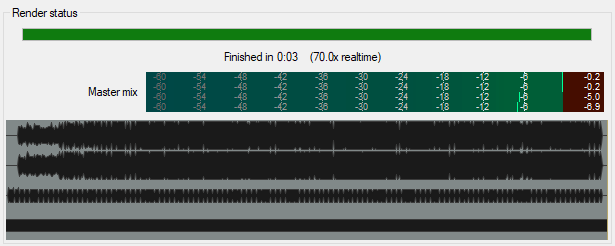
На ней сразу можно определить что и на какой дорожке будет находиться. А о том, как воспроизводить такую дорожку, я уже рассказывал с картинками в этой статье.