Управление MA2 со смартфона
Вроде всё просто — включаем в МА настройку про удалённое управление, в браузере телефона открываем айпишник пульта, и оно работает. Всё, конец заметки.
Но есть один нюанс: телефон и пульт/комп с онПС должны оказаться в одной подсети, а вот с этим у многих коллег возникают сложности, судя по количеству вопросов на эту тему. Поэтому расскажу немного подробнее.
Ну, во-первых, вам нужно прочитать заметку Компьютерные сети для художников по свету, без этого дальше ничего не заработает. Если вы уже читали её, либо без меня знаете, как работают компьютерные сети хотя бы на базовом уровне, то мы продолжаем.
Вообще, на самом деле, тут не будет никакой новой информации по сравнению с той заметкой, мы лишь применим только то, что нам нужно с конкретными нажатиями кнопочек на определённых устройствах.
Сетевая связанность
Давайте себе представим такую схему сети:
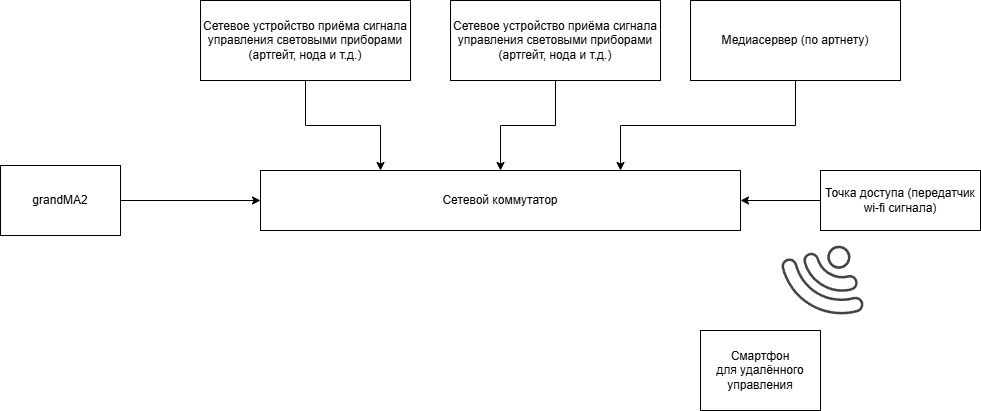
Не пугайтесь, мы эту схему в итоге очень упростим!
Устройства между собой соединяются по проводу (витая пара или оптика) с помощью коммутатора. Для создания беспроводного подключения, нам необходимо сигнал передать по воздуху, этим занимается специальное устройство «точка доступа». Скорее всего вы такие встречали в кафе или офисах, обычно висят на потолке, чаще всего представляют из себя круглую тарелку, но могут быть и любой другой форму. Единственное, что делает это устройство — создаёт беспроводной канал, т. е. просто является заменой витой пары или оптики.
В нашей схеме нет никакого DHCP сервера (о том, что это и зачем в заметке по ссылке чуть выше), поэтому адреса всем устройствам необходимо раздать самим и прописать их статикой. Получается примерно так:
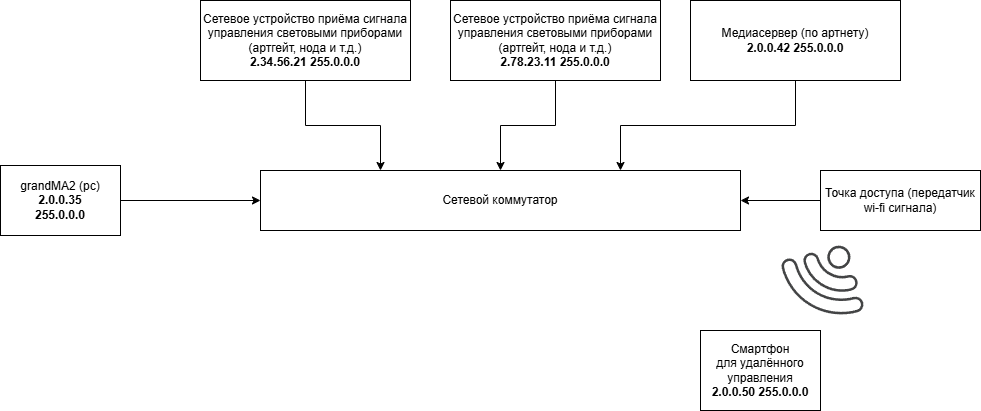
Я намеренно запихнул МА-NET-овский устройства и ART-NET в одну сеть, так как это более частая схема подключения у большинства людей, имеющих только onPC. Ну а те, кто имеют полноценный пульт — просто не учитывайте железки артнета в основной сети, и подключайте их во второй порт пульта.
По этой же причине я выбрал для всех устройства адресацию в подсети 2.0.0.0/8, чтобы там могли работать и устройства по MA-NET-у и по ART-NET-у одновременно. И если у первого протокола нет ограничений на подсети, то у артнета он есть.
Схема уже получилась непростой, но прописывать статический адрес на всех смартфонах и планшетах, которые подключены к сети… Нам однозначно нужен DHCP-сервер:
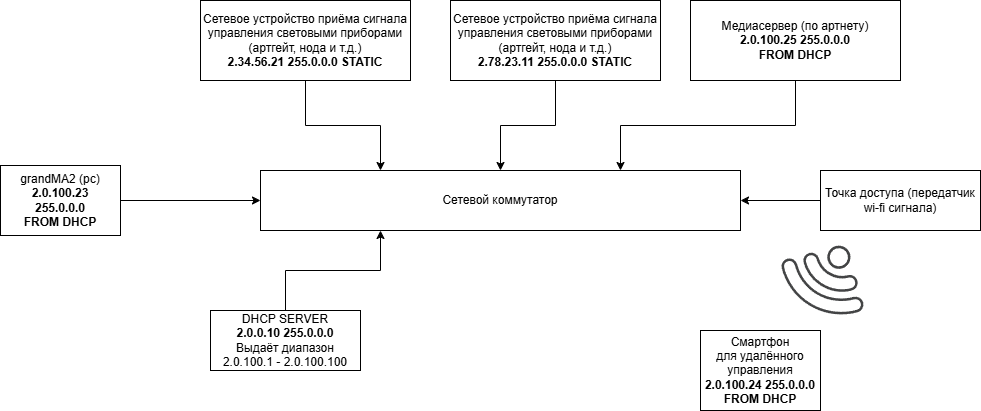
При его настройке мы выделили из огромной сети 2.0.0.0/8 диапазон, который точно не будет руками статически назначен ни на одно устройство в сети. Для примера это адреса из диапазона 2.0.100.1-2.0.100.100.
Т. е. DHCP сервер в нашей сети будет выдавать любой свободный адрес из этого диапазона всем, кто его об этом попросит. В нашем случае это комп с MA2, медиасервер и какой-то смартфон.
В любом DHCP-сервере можно сделать «запоминание» кому и какой адрес необходимо выдавать. Работает это на основе MAC-адреса. И это самое запоминание мы сделали для компа с MA2 и медиасервера, чтобы им выдавался всегда только их собственный айпишник, про который мы заранее знаем, что это будет именно он. Это позволит легко обращаться к устройствам, каждый раз не смотря, какой у них адрес, а ещё гарантирует нам, что адрес не изменится во время работы с устройством (DHCP выдаёт IP-адрес на относительно короткое время, а потом делает ещё и ещё, пока его об этом просят).
Немного упростим
И теперь, понимая, что нам нужно делать и как оно всё между собой связано, мы можем заменить половину железок в нашей сети на одну — в компьютерных магазинах для широкого круга потребителей она называется «роутер». Да, эта та самая коробочка, которая раздаёт интернет у вас дома. Но тут будет нужна ещё одна, не объединяйте управление светом с сетями интернет!
В итоге схемa получается вот такая:
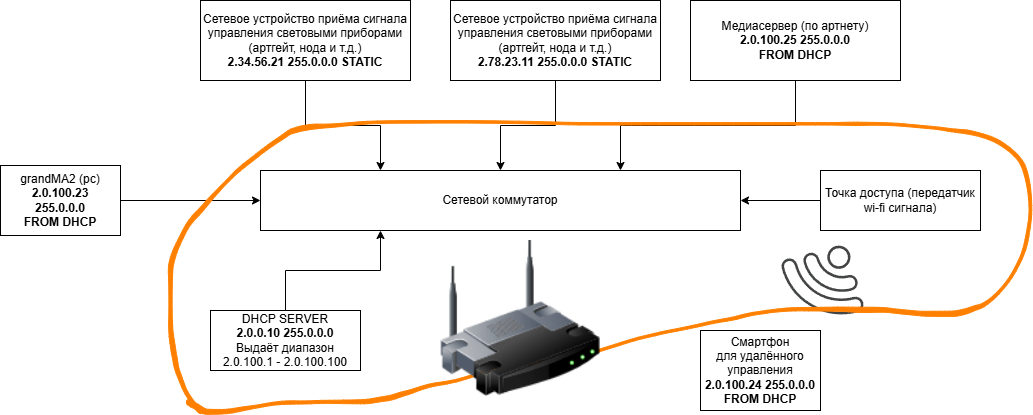
Комп с МА, медиасервер и ноды подключаются к LAN-портам этого устройства. А ещё в нём есть DHCP-сервер, точка доступа, и куча-куча всего остального (NAT-сервер, VPN-сервер, фаервол и т. д.), что для наших задач будет совсем не нужно.
«Роутер» раздаёт wifi, к нему подключаем телефон и телефон окажется в сети со всеми устройствами, подключенными в LAN-порт роутера.
Порт WAN в световой сети мы не используем вообще!
Единственное, что осталось сделать — научить встроенный DHCP-сервер выдавать правильные адреса, да и самому «роутеру» нужно поставить адрес из нашей общей подсети. Поэтому…
Переходим к практике
В первую очередь необходимо подключить роутер к компу, он выдаст какой-то адрес, после чего можно в браузере зайти на интерфейс роутера, мой был доступен по адресу 192.168.0.1. Обычно этот адрес и стандартный логин/пароль написаны на наклейке на самом «роутере». Все модели разные, конкретно по вашему ничего сказать не могу, но в общем и целом, на этом этапе нужно попасть в панель управления.
Затем нужно найти что-то вроде «основные настройки сети» или «настройки LAN». У меня оно выглядит примерно вот так:
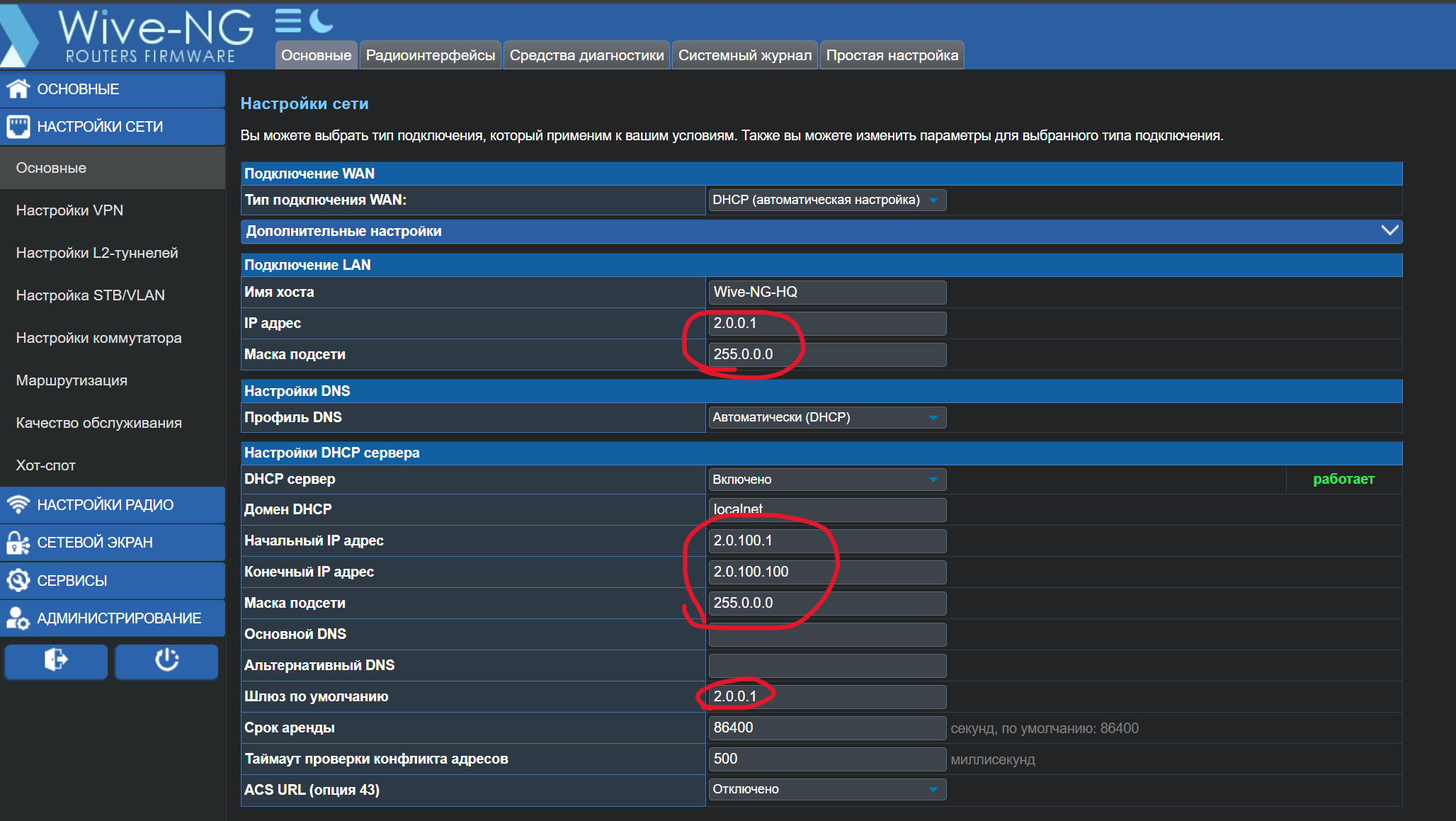
У вас это может быть в разных разделах, но называется обычно всё +- одинаково. Нам необходимо настроить:
- IP-адрес и маску самого «роутера». По этому адресу он будет жить в нашей сети и это будет новый адрес его панели управления.
- Начальный и конечный диапазон адресов, которые будут выдаваться по DHCP.
- Маску, которая будет выдаваться устройствам по DHCP
- Шлюз по умолчанию, который будет выдаваться устройствам по DHCP (это вообще не обязательно, но у меня не давало без этого поля сохранить настройки, туда можно ввести просто IP-адрес из первого пункта, всё равно мы шлюзом никогда не воспользуемся в нашей световой сети, он нужен для работы интернета).
Сохраняем настройки, устройство перезагрузится и будет доступно по новому адресу, в нашем случае это 2.0.0.1. Скорее всего необходимо физически отключить и подключить сетевой кабель у компа, с которого производите настройку, чтобы комп переполучил адрес уже из новой сети. Открываю 2.0.0.1 в браузере, где-то в разделе «DHCP-сервер» или «Настройки LAN» необходимо найти список DHCP-клиентов, у меня он выглядит вот так:

Тут я вижу свой компьютер, а ещё могу попросить DHCP-сервер запомнить, какой именно адрес нужно выдавать всегда моему компу.
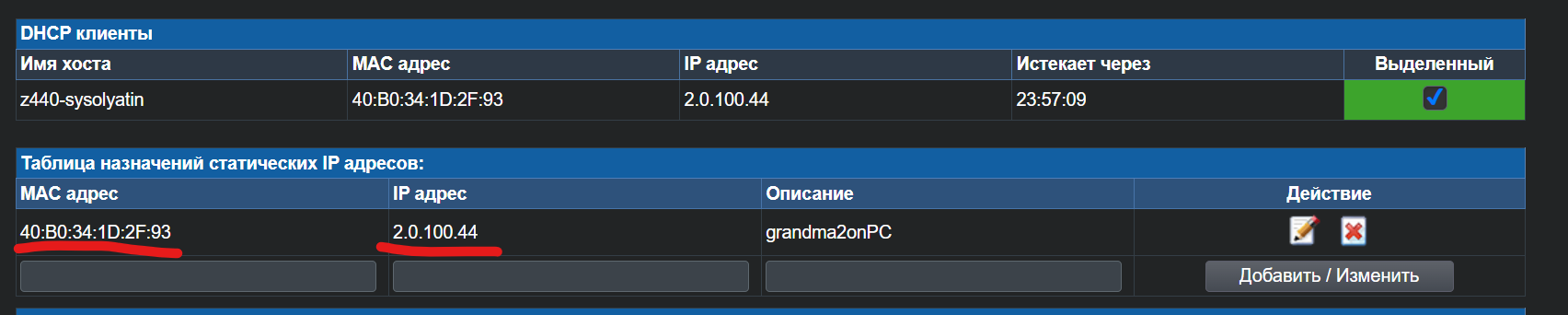
В итоге он запоминает, что для конкретного этого MAC-адреса необходимо всегда выдавать адрес 2.0.100.44. Он будет зарезервирован и больше никто не сможет его получить.
Ещё на «роутере» нужно настроить wifi (название сети, пароль), для каждой модели роутера есть куча инструкций, как это сделать, поэтому, если не знаете — Яндекс вам в помощь, но вообще оно обычно всё интуитивно понятно.
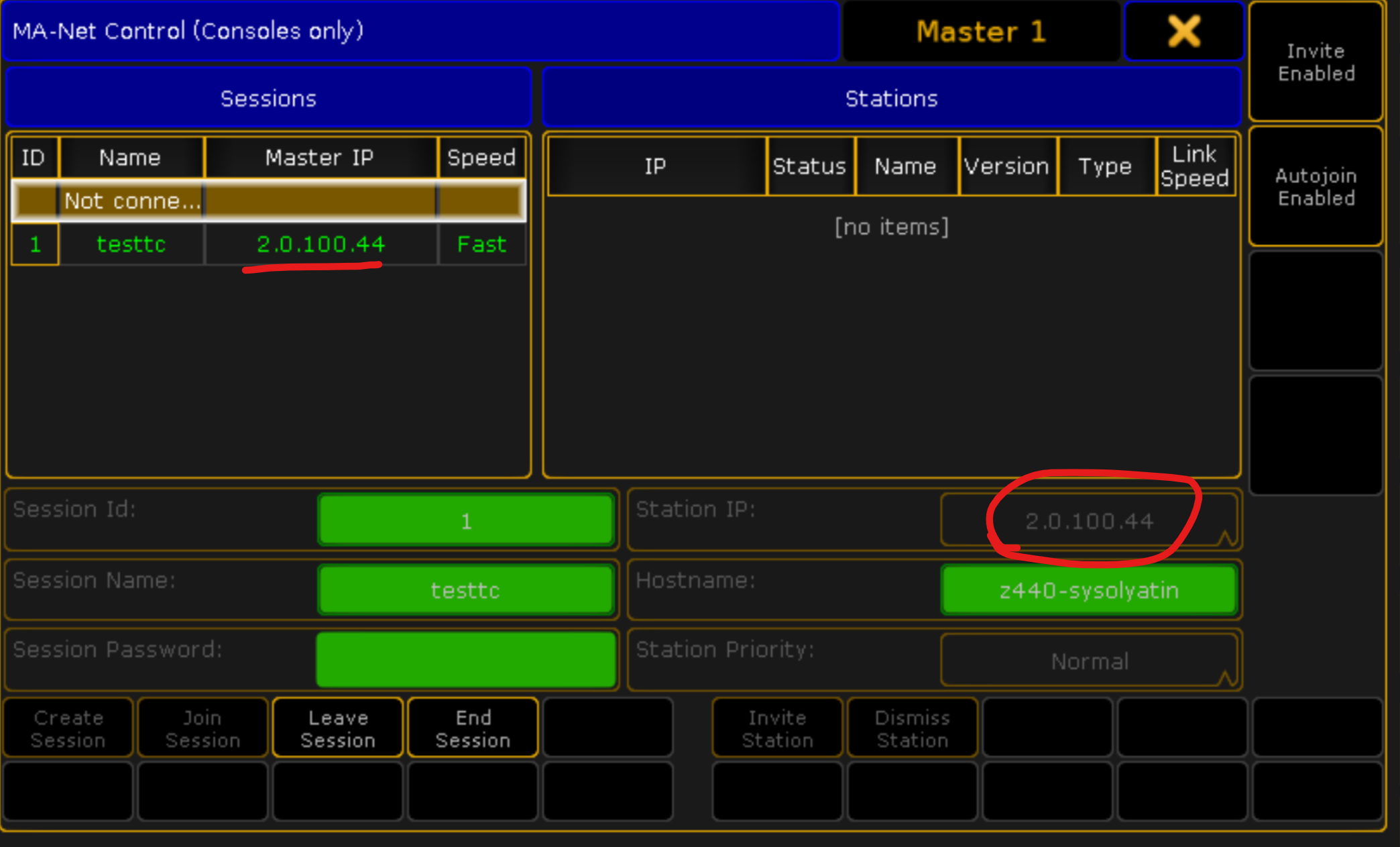
На этом настройка сети закончена. Осталось поднять сессию в МА на новом адресе компа (пульта)
А теперь идём в глобальные настройки
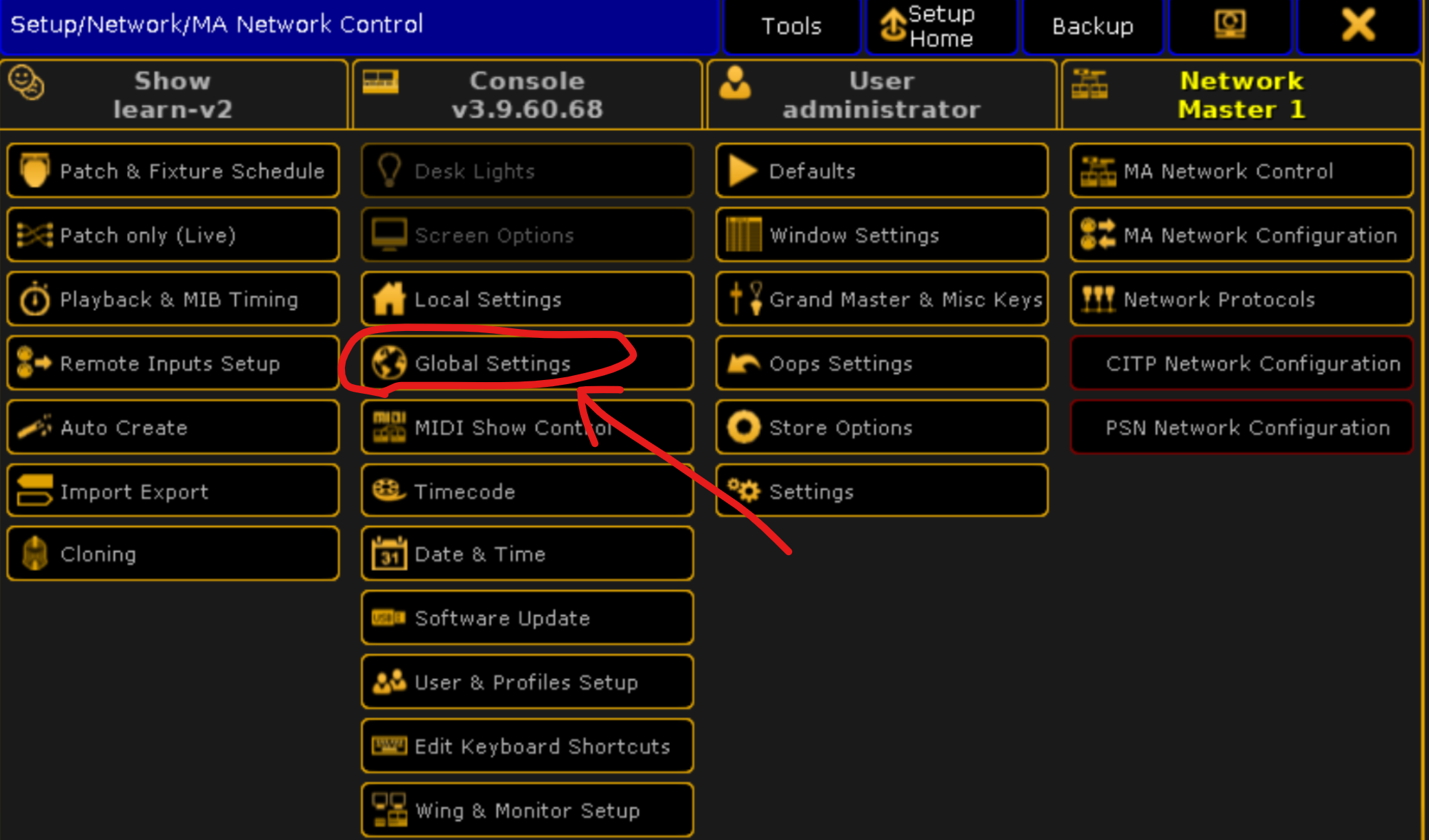
И включаем удалённое управление
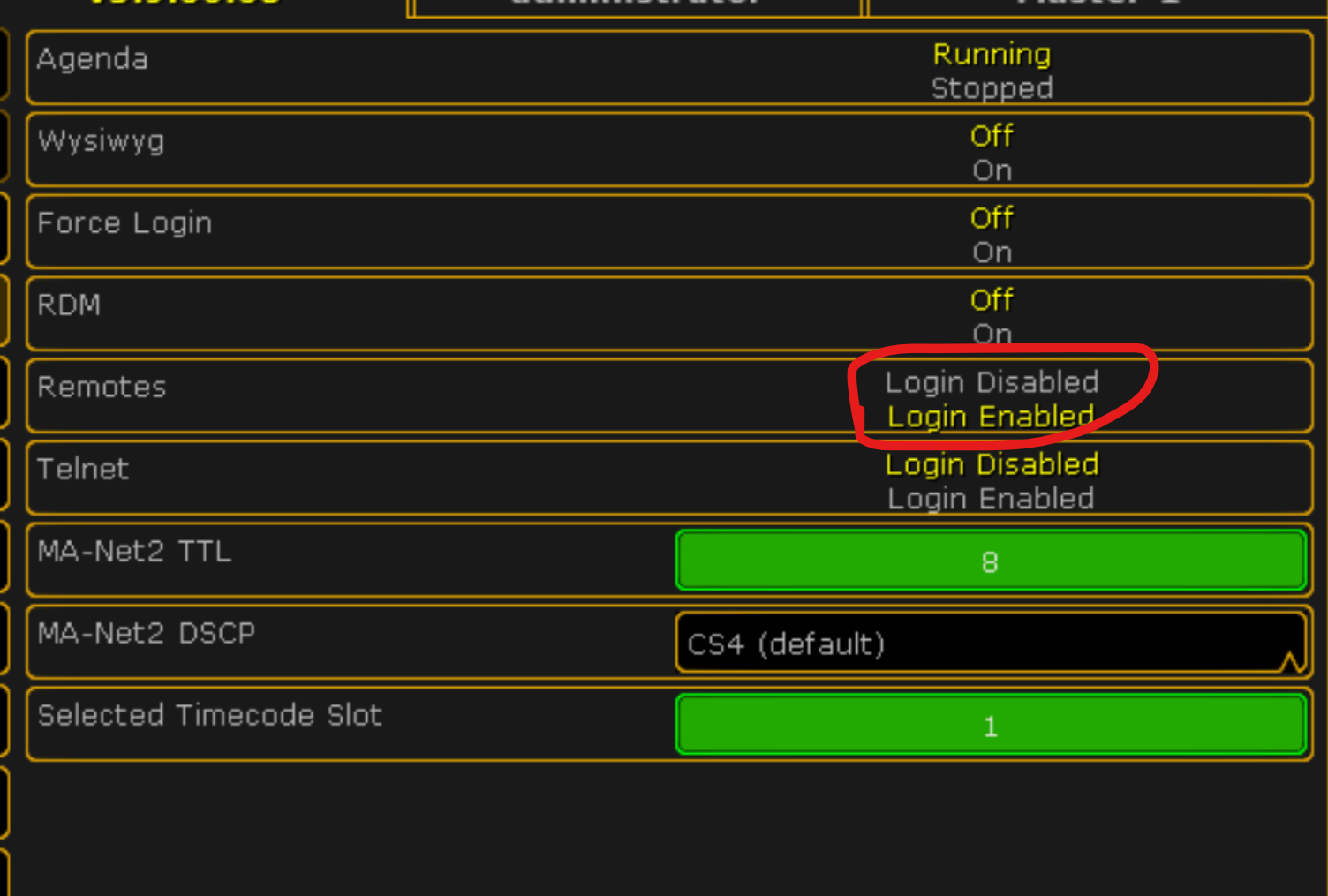
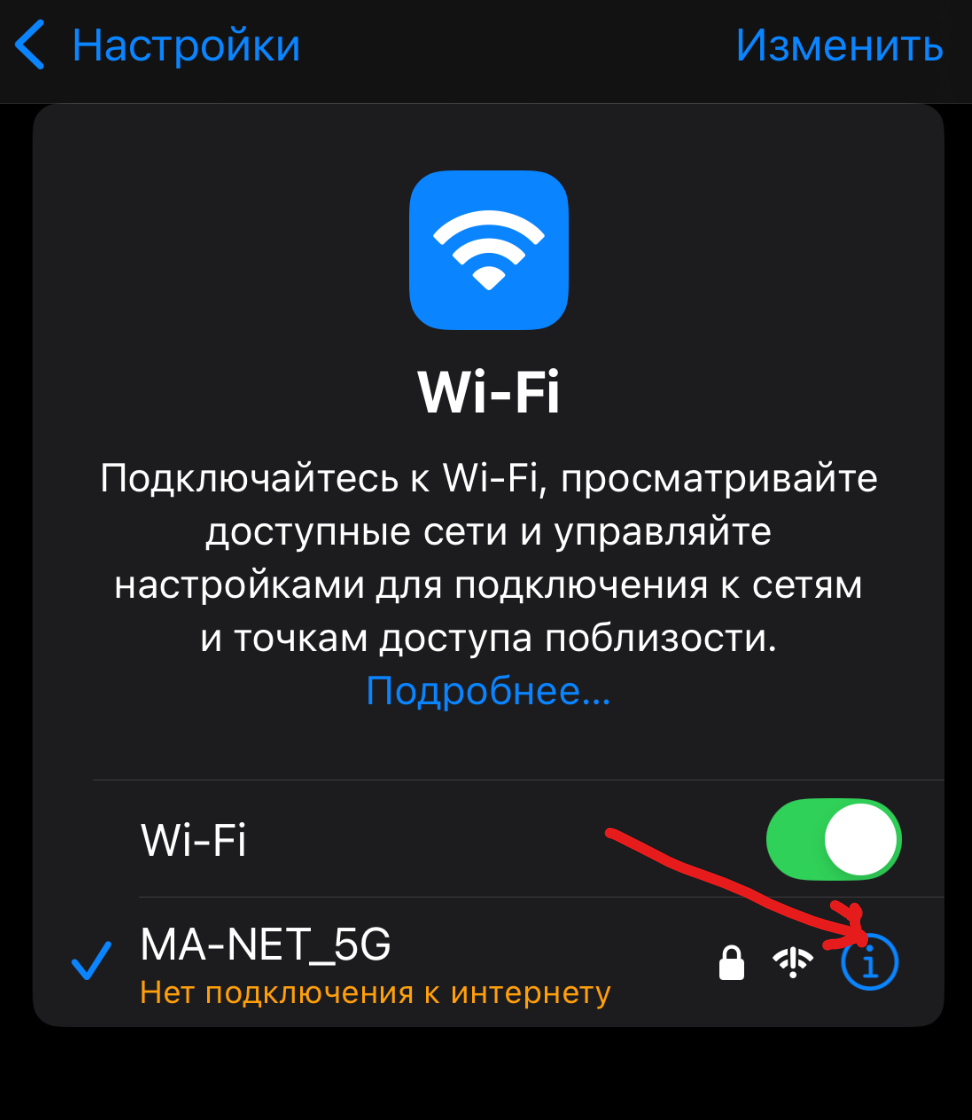
Подключаемся к wifi на смартфоне
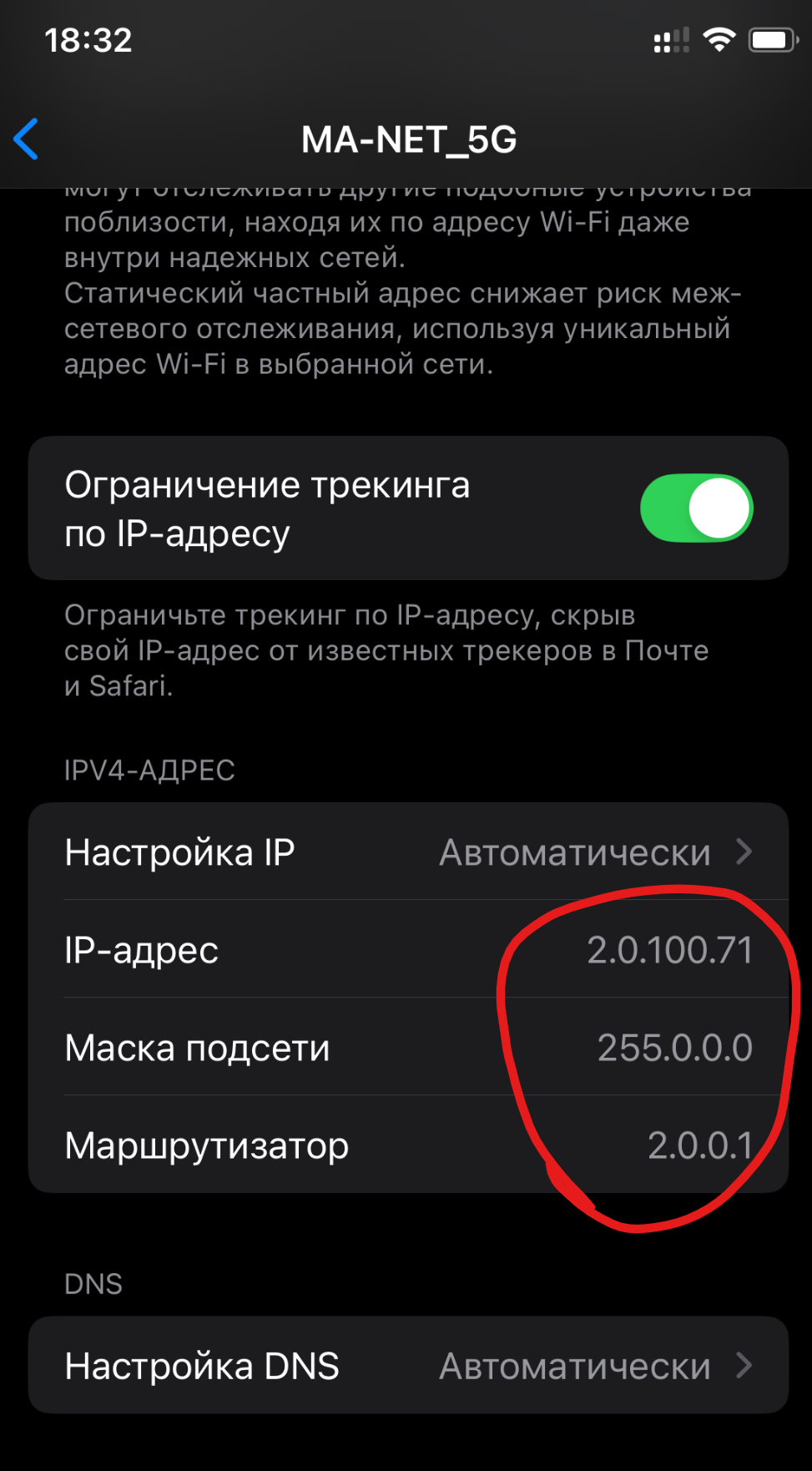
Ну тут как обычно, выбираем сеть и вводим от неё пароль. Далее необходимо проверить, что мы получили правильный адрес и маску, для этого нажимаем на просмотр информации о подключении:
И убеждаемся, что у нас всё правильно:
А ещё современные смартфоны по какой-то причине решили, что в каждой беспроводной сети должен быть интернет! Возможно это влияние нежелания многих людей попытаться понять, как работают те устройства, которыми они пользуются, но смартфон нас очень настойчиво предупредит, что в сети, куда мы подключились нет интернета, в соцсетях посидеть не получится, поэтому предлагает переключить на интернет от мобильного оператора, что в данном случае делать не стоит. Поэтому в таком окне:
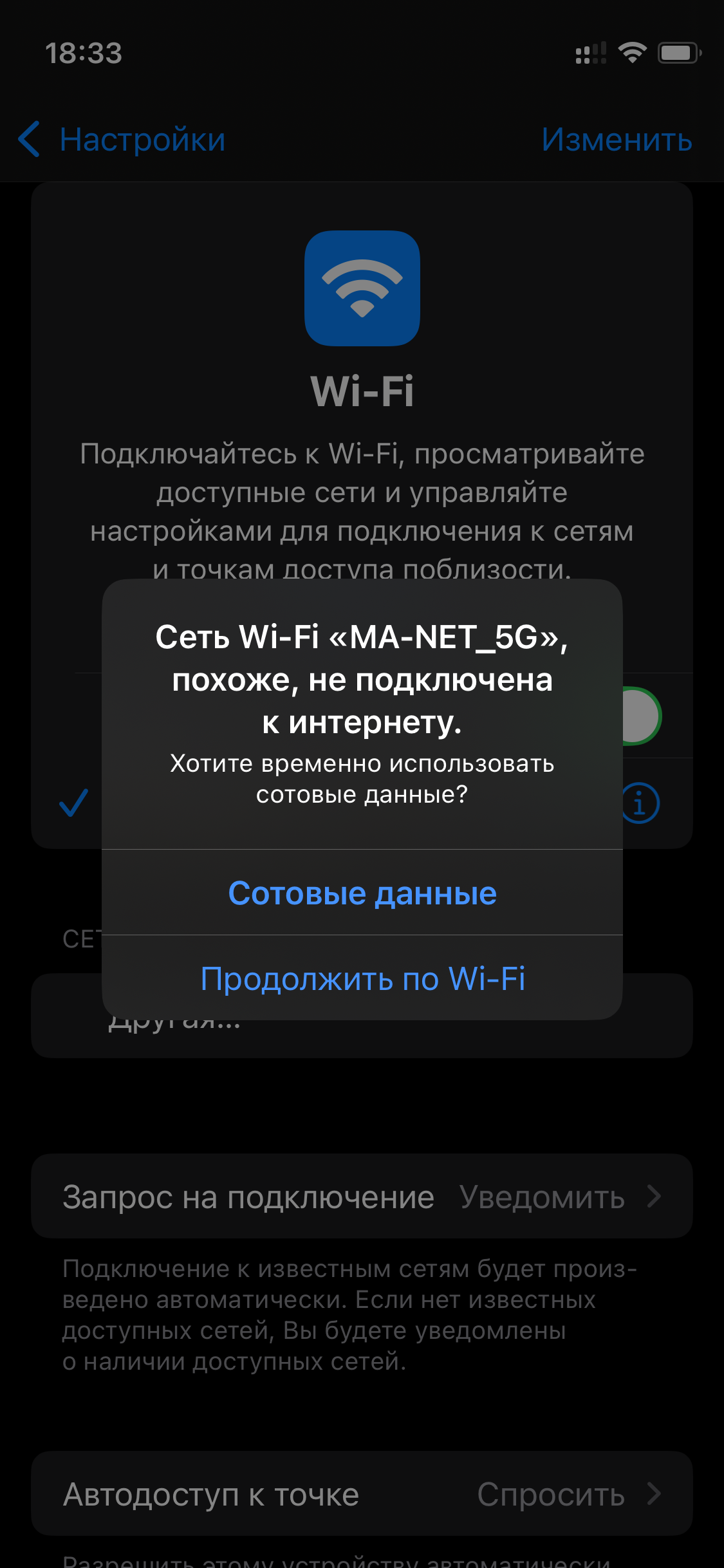
Нужно ответить, что мы будем использовать сеть без интернета (вариант Продолжить по Wi-FI).
Ну и теперь осталось открыть браузер и ввести IP адрес, на котором у нас поднята сессия в МА (2.0.100.44):
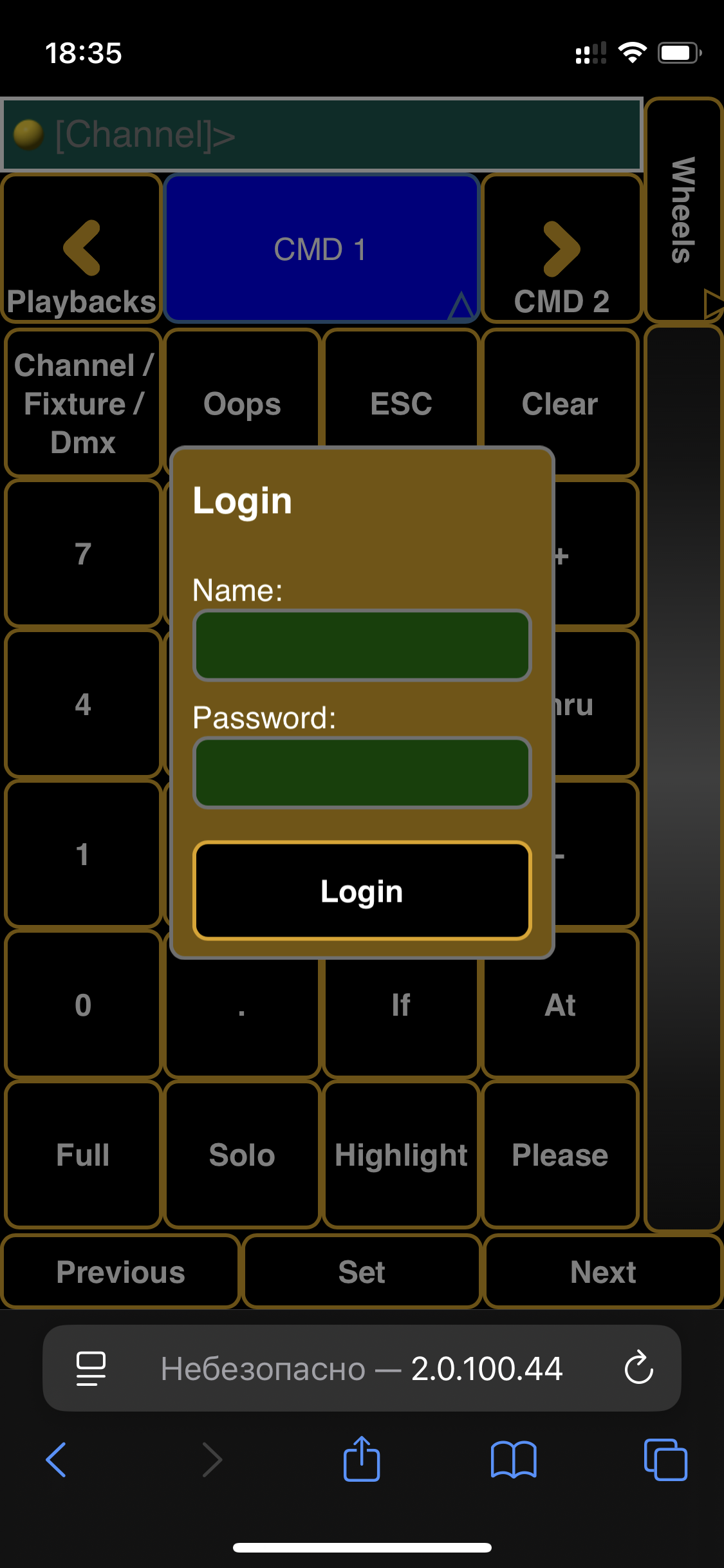
Необходимо ввести логин и пароль любого пользователя МА, пользователи создаются в настройках МА в кнопке Setup.
ОЧЕНЬ ВАЖНО
Заключение
Надеюсь, после прочтения этой заметки, у вас получится сделать удалённое управление МА2 со смартфона или планшета, если вы не сделали ещё это раньше. Один из способов его использования — направка позиций. Встаём на то место, где будет стоять артист, направляем приборы на себя. А ещё можно рулить чем-то из другой части зала, сделать дополнительные фейдера или кнопки на планшете рядом с пультом, ну и всё другое, что придумает ваша фантазия.