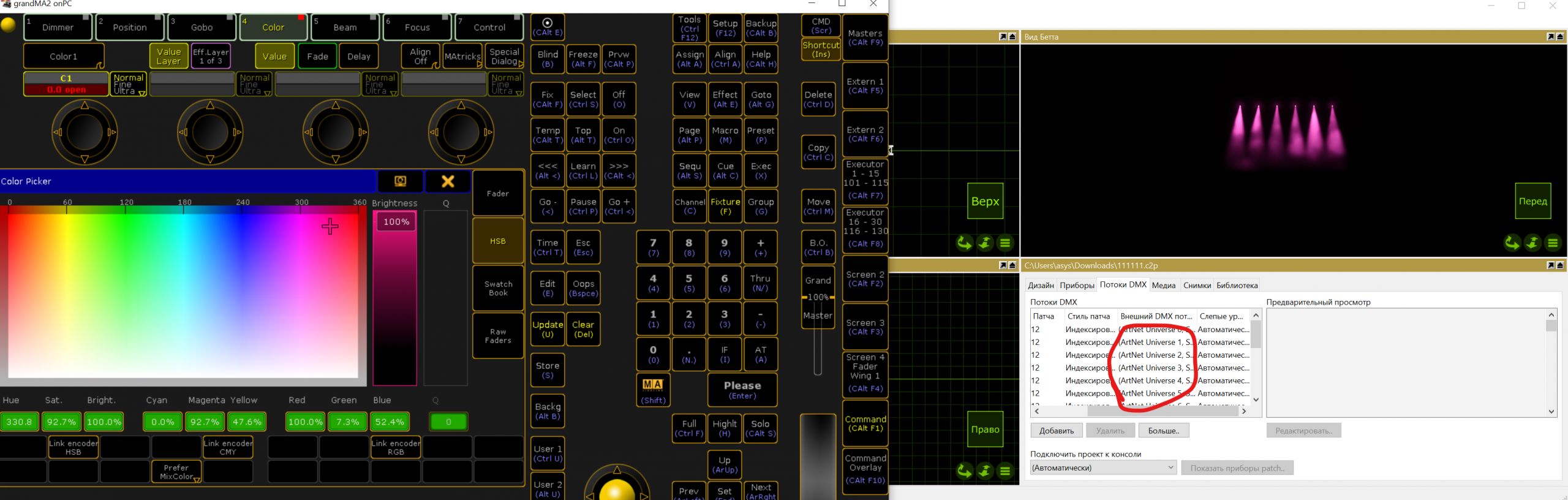
Подключение Capture к grandMA2
В этой заметке расскажу, как подключить grandMA2 к самому популярному визуализатору света — Capture.
Покажу на примере Capture 2021, но на других версиях подключение должно быть аналогичным.
Подключение по MA-NET
MA-NET — это родной сетевой протокол от МА, для его работы необходима сетевая сессия, куда подключаются все необходимые устройства и приложения (DMX-ноды, пульты, NPU и так далее). Для работы с Capture необходима сессия на любом внешнем адресе (т. е. не 127.0.0.1).
В идеале, если сетевуха у компа будет физической (речь конечно же про онПС, с пультом этого вопроса даже не возникнет). Но если нет активного внешнего сетевого соединения, можно создать виртуальную сетевую карту по инструкции от Александра Сальцева.
Сессия в МАнете может быть поднята на любом адресе, но лично от себя несколько рекомендаций, касающихся работы с вариантом онПС:
- Если работаете с артнетом, ставьте на сетевуху адрес из сети 2.0.0.0/8 (подробнее про сети писал тут), поднимайте сессию на этом адресе, все устройства артнета и МАнета загоняйте тоже в эту подсеть, и будет вам счастье 😉
- сли у вас есть подключение к «роутеру» с интернетом, то скорее всего вы получили на комп адрес вида 192.168.X.Y. Если не планируется использование устройств по артнету и вы работаете не на реальной площадке, а просто дома хотите подключить Capture — смело поднимайте сессию на этом адресе.
Итак, поднимаем сессию:
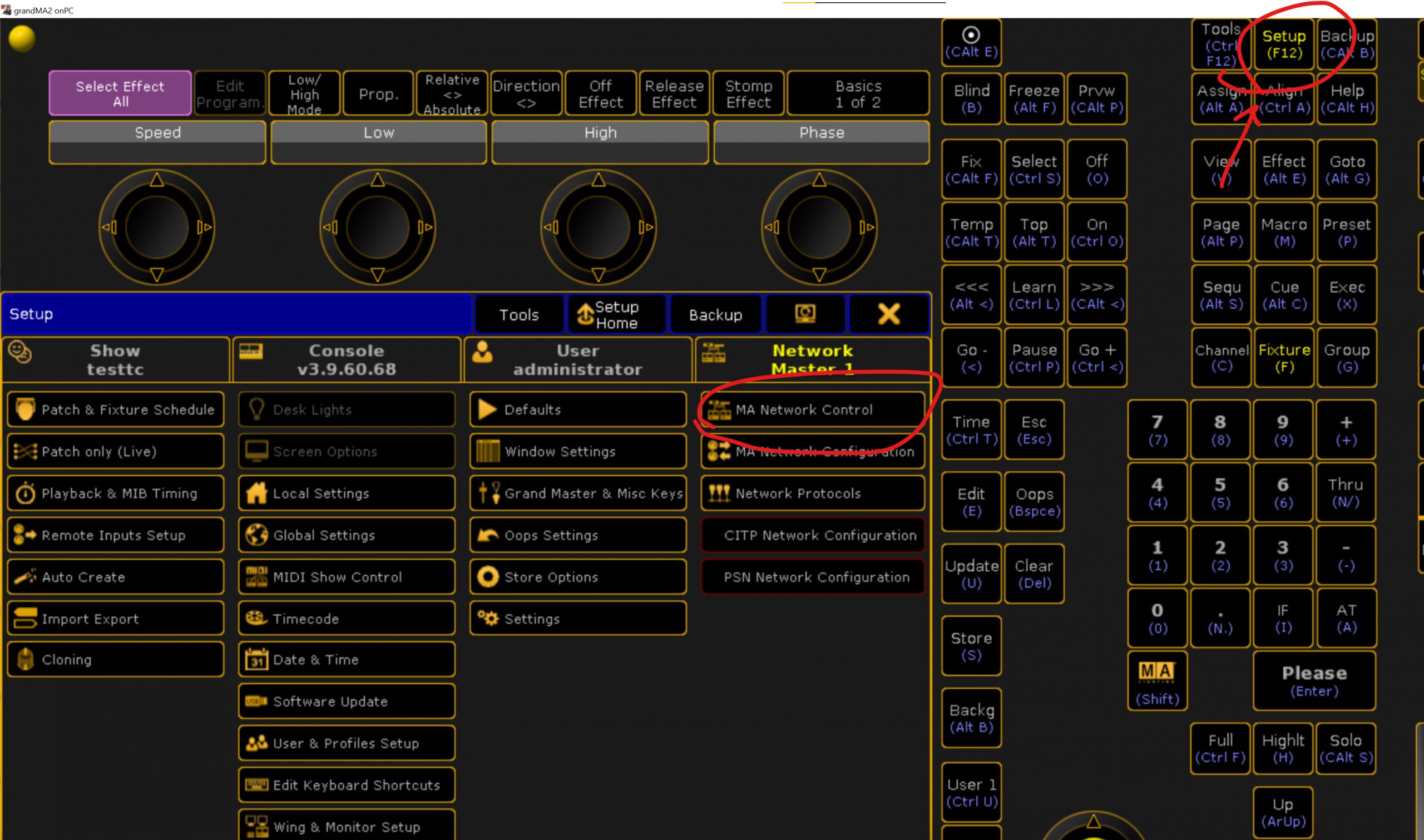
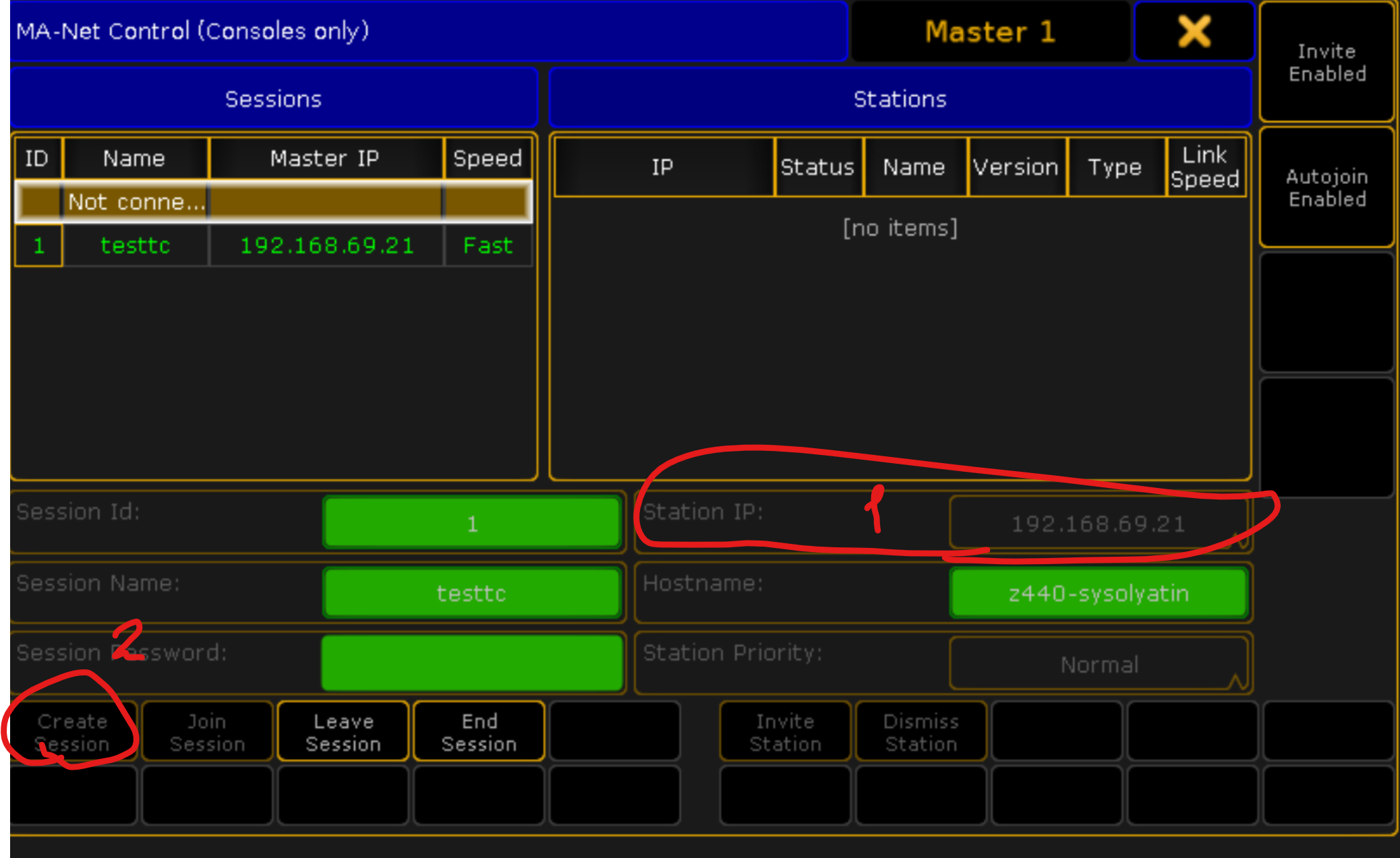
если пришлось изменить айпишник в поле Station IP, машку придется перезагрузить. Запоминаем номер сессии, он нам пригодится в дальнейшем.
Проверяем, что у нас открыты параметры (например, в окне патча)
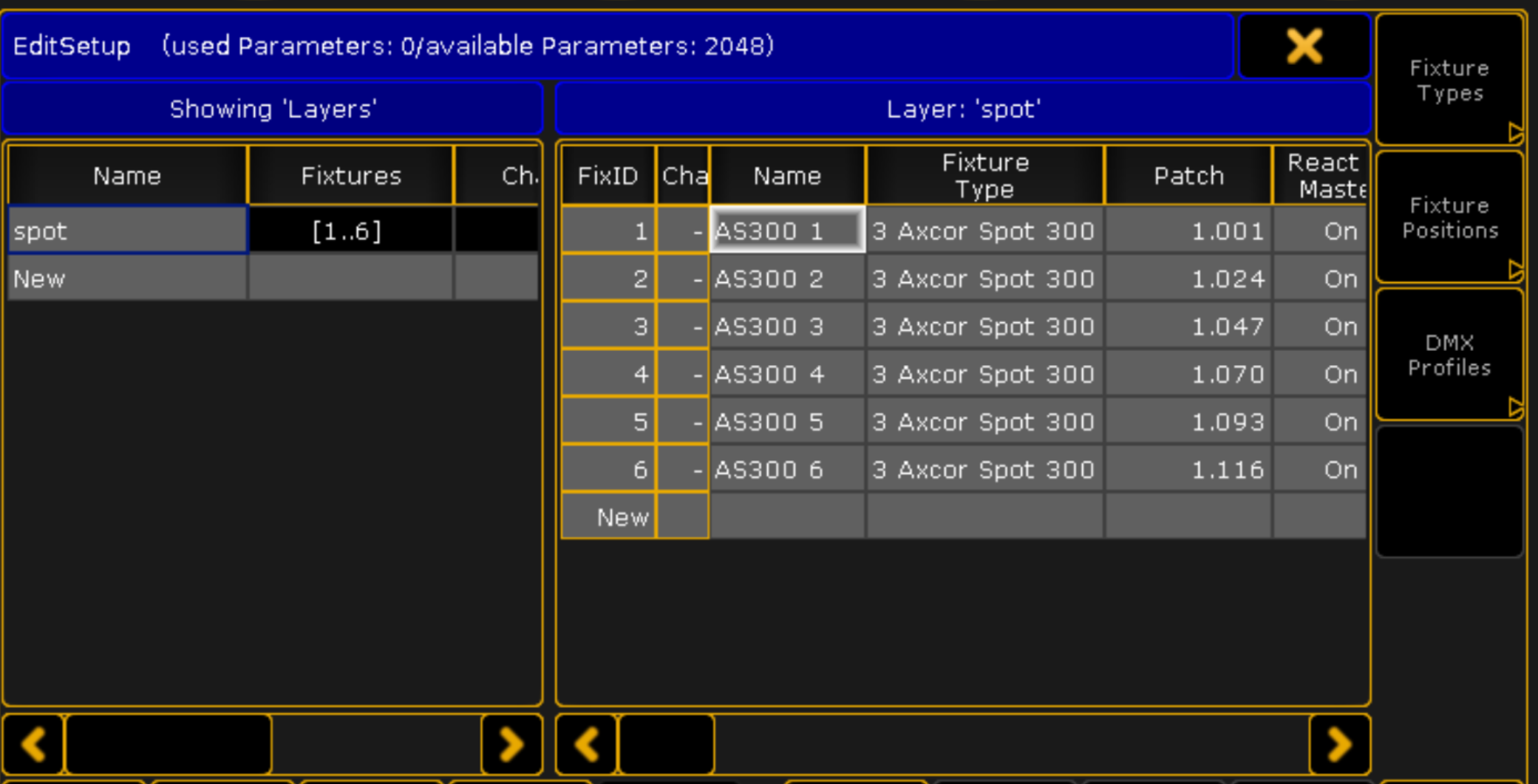
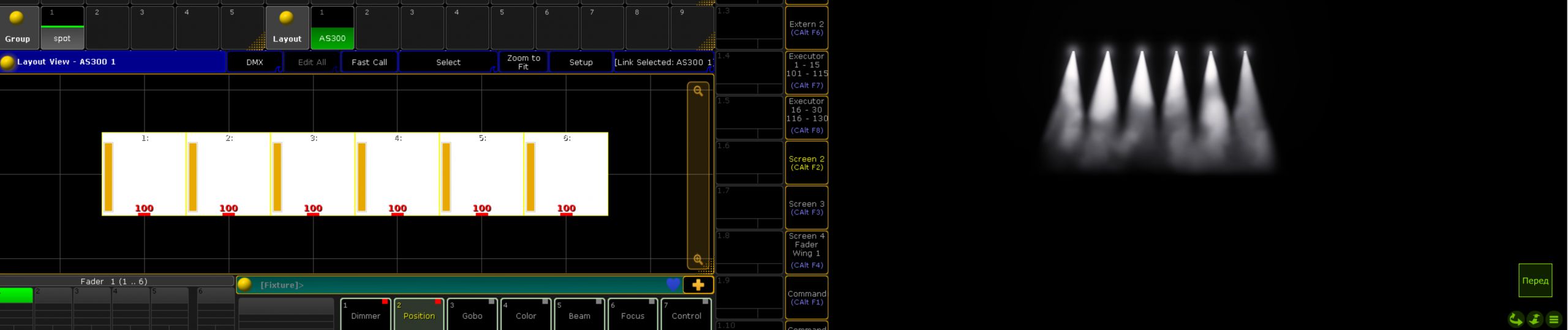
Для примера я запатчил 6 штук Axcor Spot 300.
Добавляю эти же приборы в Capture и патчу их аналогично МА (с первого адреса)
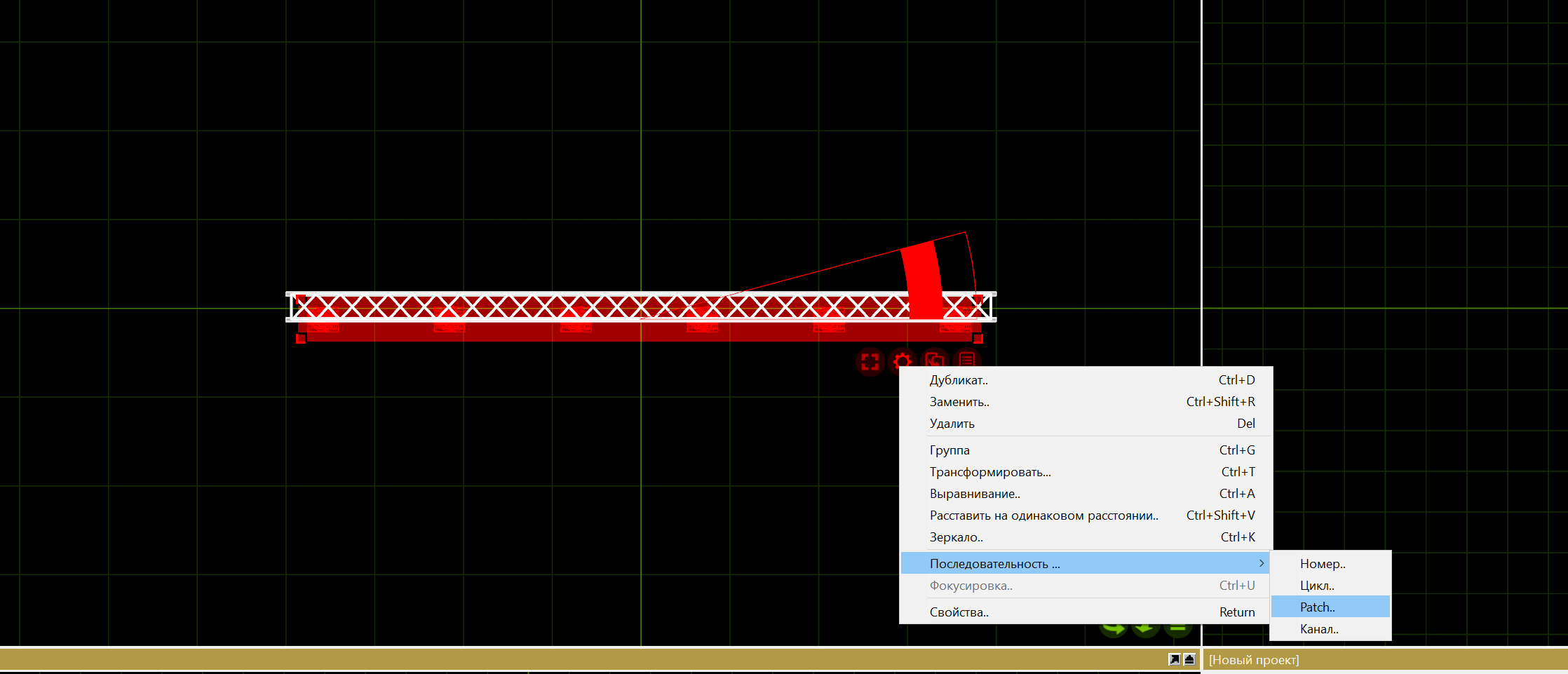
Теперь идем на вкладку «Потоки DMX» и нажимаем кнопку Больше…
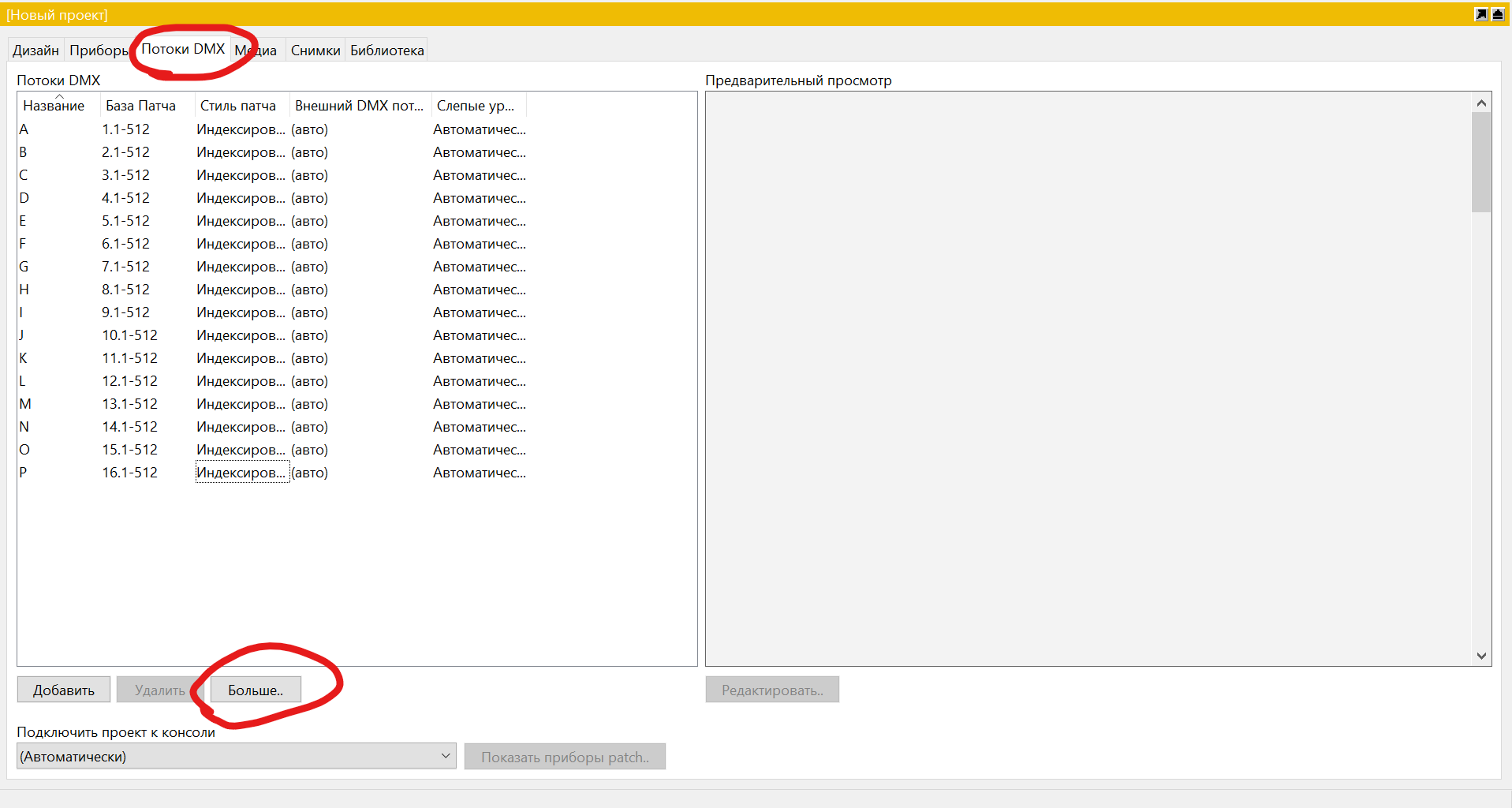
Выбираем конфигурацию МА-нет, в открывшимся окне проверяем номер сессии и нажимаем кнопку Start
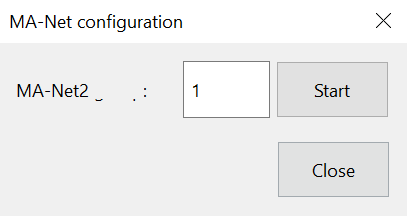
Текст на кнопке изменится на слово Stop, а это значит, что подключение произошло и МА сможет управлять приборами в Capture:
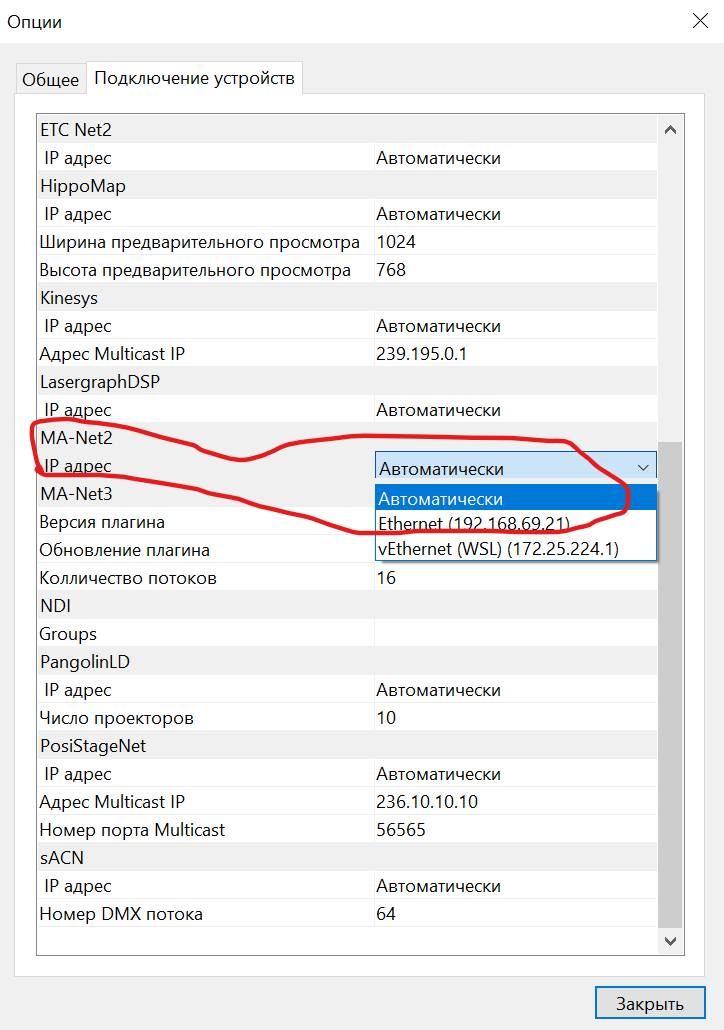
Если текст на кнопке не изменился на слово Stop, возможно Capture не смог автоматически определить сетевое соединение для подключения к МА (особенно, если у вас их несколько), тогда можно на вкладке «Потоки DMX» нажать кнопку Больше…, выбрать «Опции соединения…» и в разделе про МА2 явно указать адрес из сети, на котором поднята ваша сессия.
Подключение по Art-Net
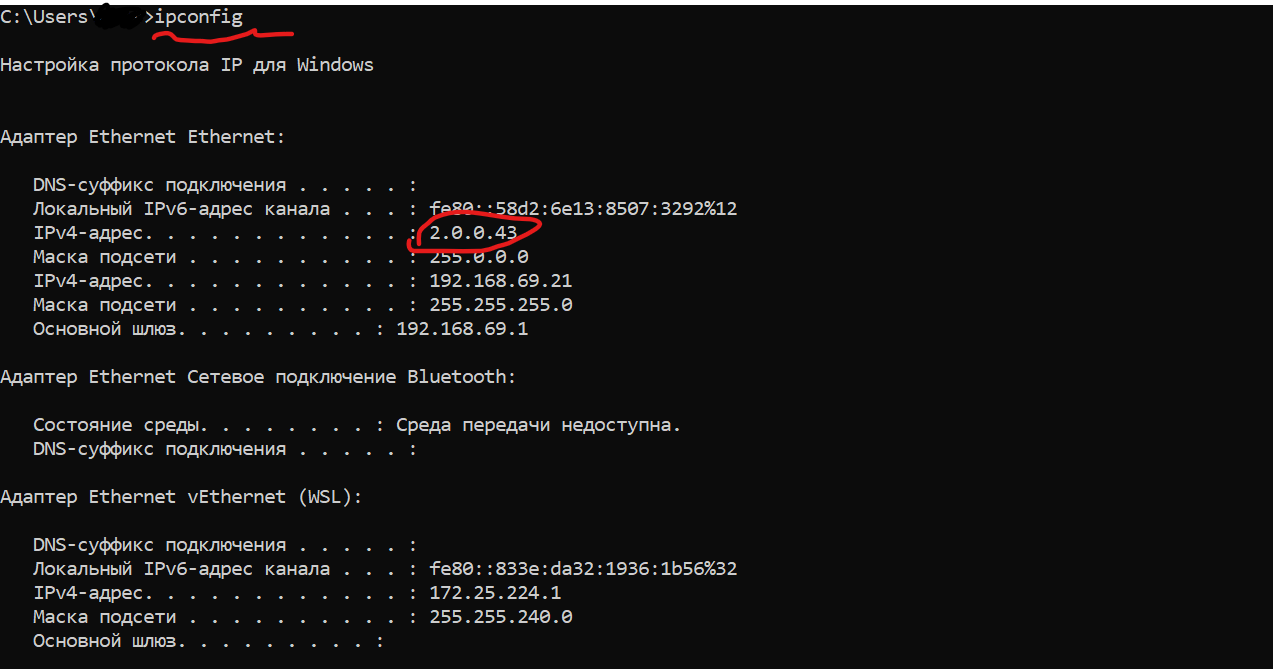
Для подключения по Arte-Net сессия в МА может быть поднята также на любом адресе, но при этом важно чтобы у компа на любой из сетевух был адрес из сети для работы с Art-Net (из сети 2.0.0.0/8 или 10.0.0.0/8), так как МА умеет посылать артнет только туда.
Убедиться, что у компа есть адрес из нужной подсети можно через командную строку:
- Открываем командную строку (пуск, и вводим CMD)
- Вводим команду ipconfig
Если подключали МА к Capture по MA-NET в предыдущей половине этой заметки, то в настройках подключения нажмите Stop. Теперь открываем в МА настройки сетевых протоколов:
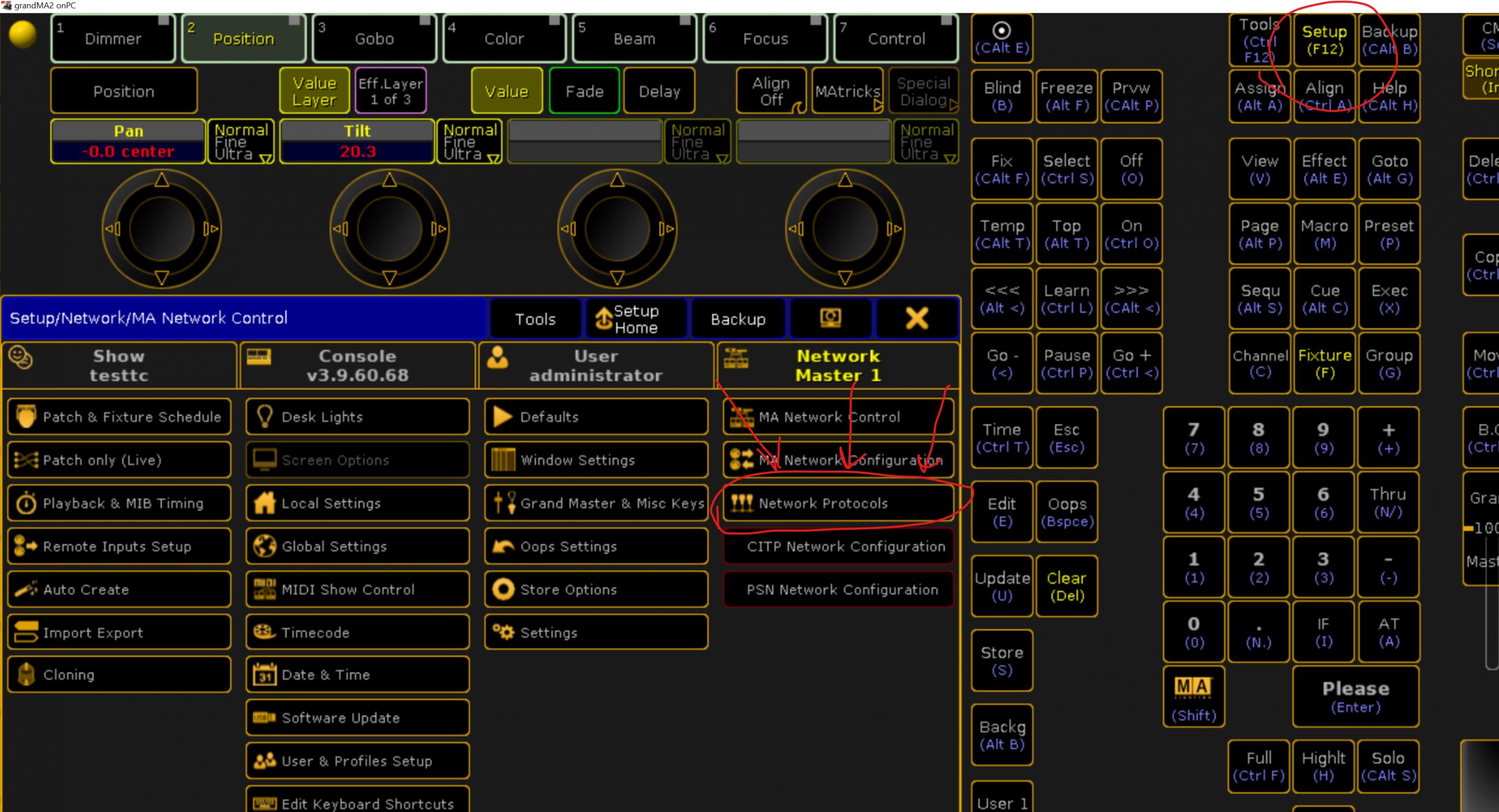
И включаем выход Art-Net
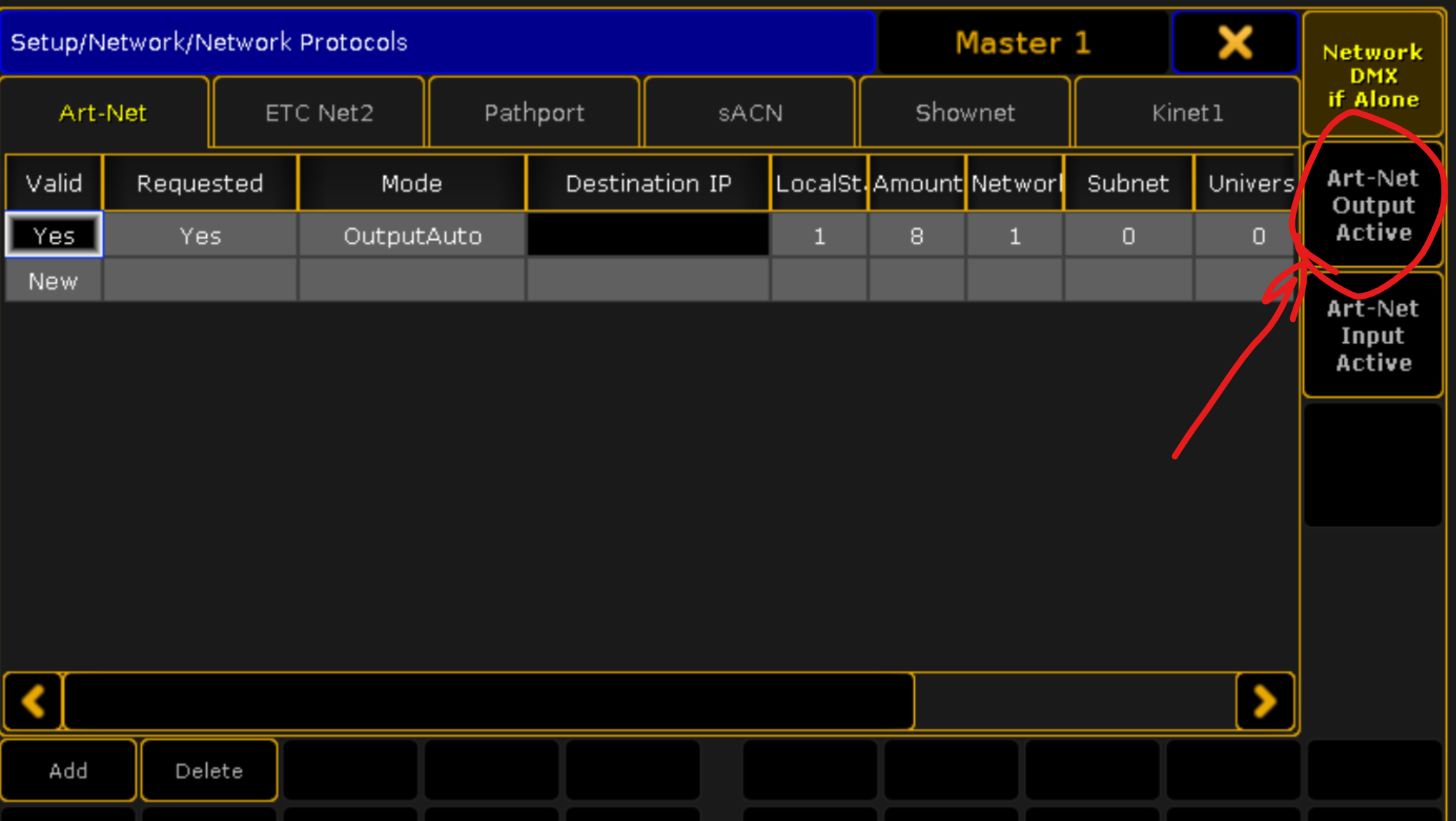
По умолчанию справа от этой кнопки добавлена строка, которая просит МА отправлять в сеть первые 8 юниверсов, если вы укладываетесь в них, то ничего менять не нужно больше, если нужно что-то настроить — подробнее в доке по МА.
В самом капчуре нажимать больше ничего не нужно. Он по умолчанию должен принимать поток Art-Net, а значит приборы уже должны начать управляться: