Плагин ColorExec для grandMA2
На свете существует много плагинов-колорпикеров, которые создают окно для визуального выбора цвета для определенных групп приборов, но есть мероприятия и рабочие пространства, где функциональности таких плагинов может не хватать, либо, наоборот, её будет слишком много, и не хочется перегружать рабочий интерфейс пульта огромным визуальным окном.
Поэтому представляю вам компактный и максимально простой плагин, который сделает удобную кнопку для визуального выбора цвета (или сочетания цветов) определенной группы приборов.
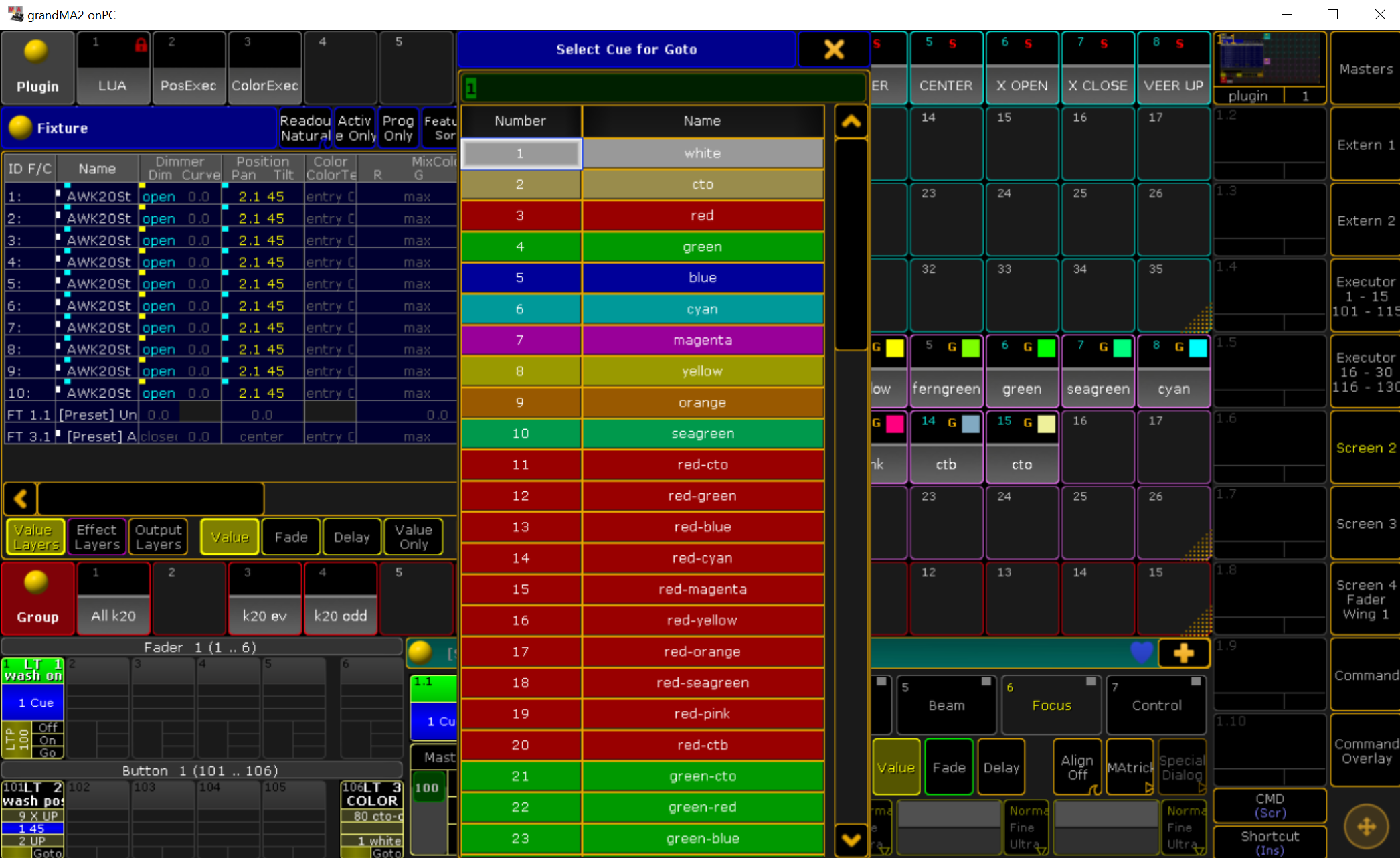
80+ кьюх с цветами для выбранных групп приборов!
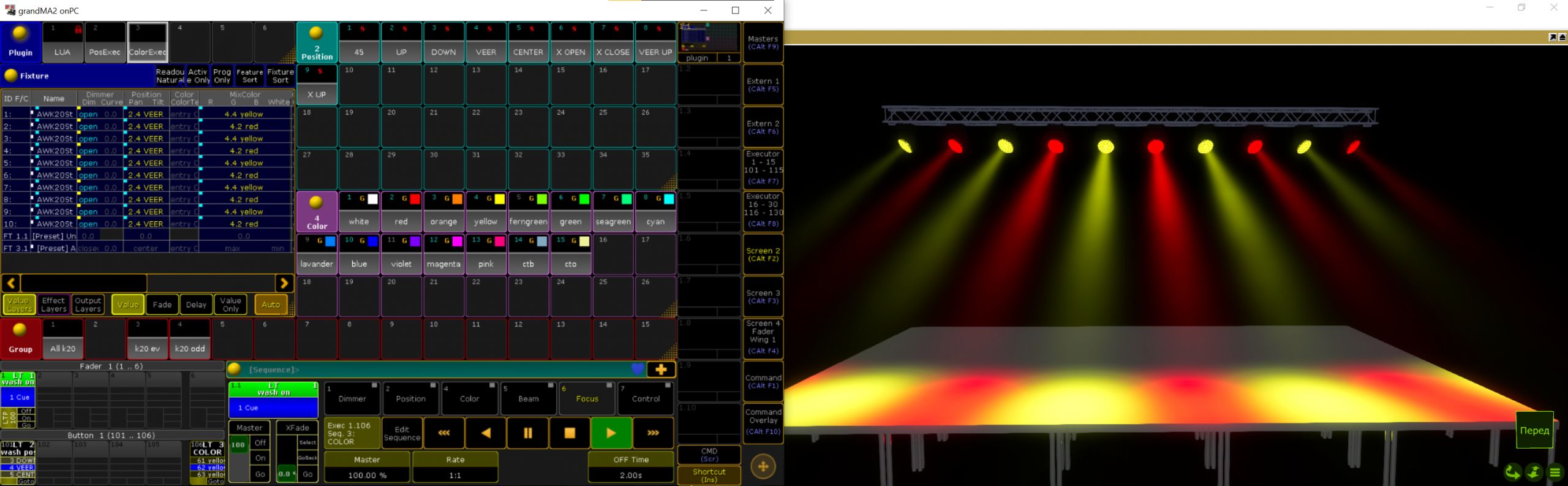
Скачать
Использование плагина
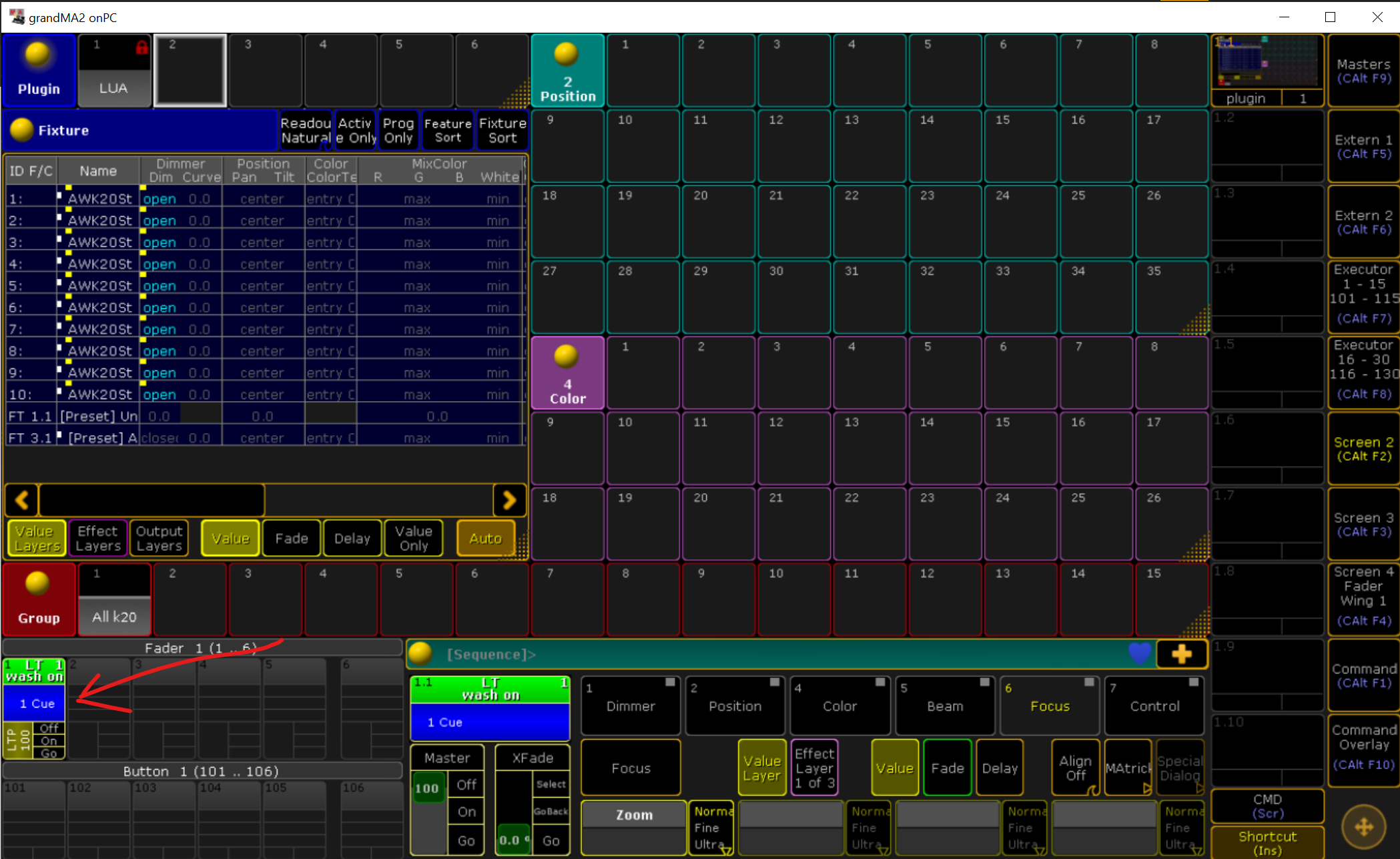
Чтобы продемонстрировать его работу, я запатчил 10 вошей К10 и сделал экзекьютор, который просто их включает на минимальном зуме:
Плагин представляет собой архив, в котором находятся два файла:
- ColorExec.lua
- ColorExec.xml
Оба этих файла необходимо положить в директорию gma2/plugins на флешке, либо в директорию плагинов во внутренних файлах grandMA2 onPC.
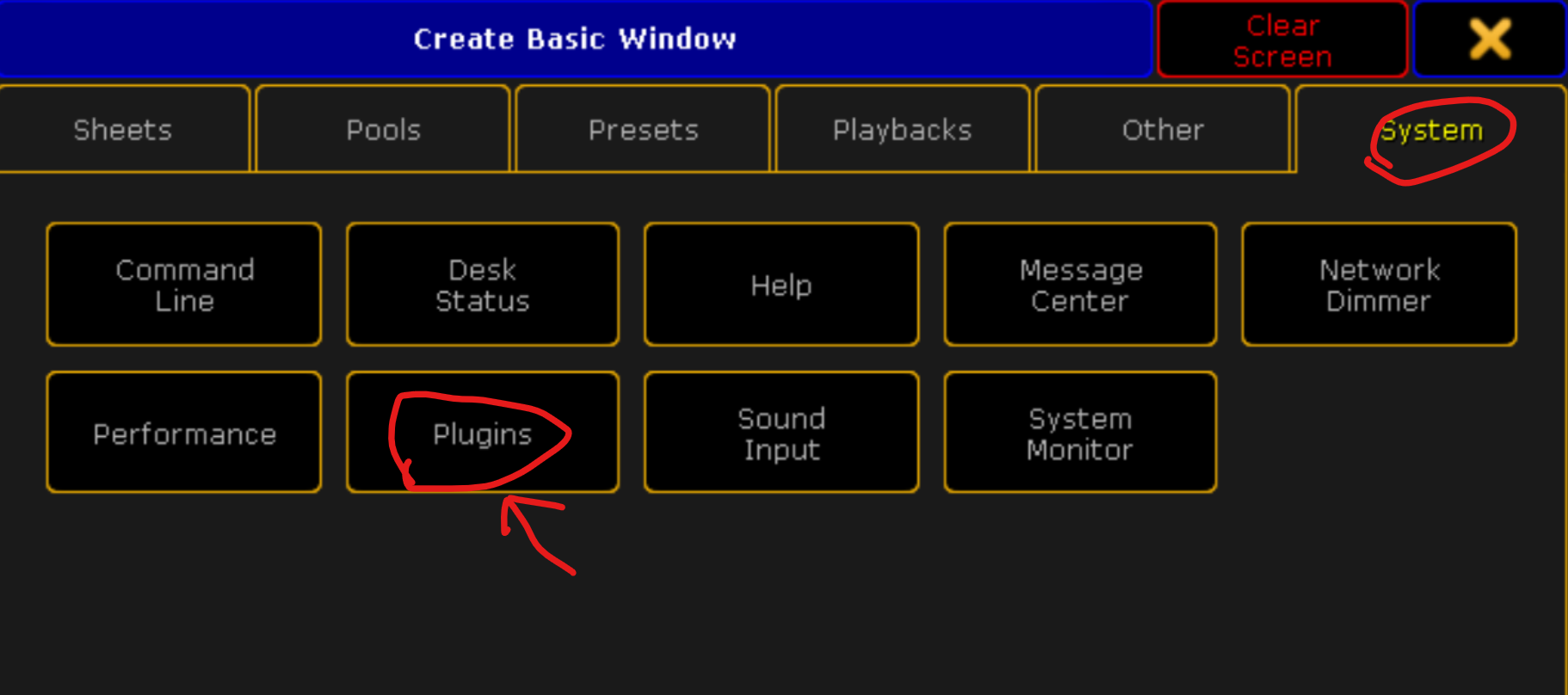
Далее необходимо импортировать плагин в шоу. Для этого создадим окно с пулом плагинов:
Теперь необходимо открыть редактирование любой свободной ячейки из пула плагинов. Это можно сделать двумя способами:
Кнопка Edit на пульте и нажать на ячейку
Правой клавишей мыши нажать на ячейку
В открывшемся окне необходимо нажать кнопку Import
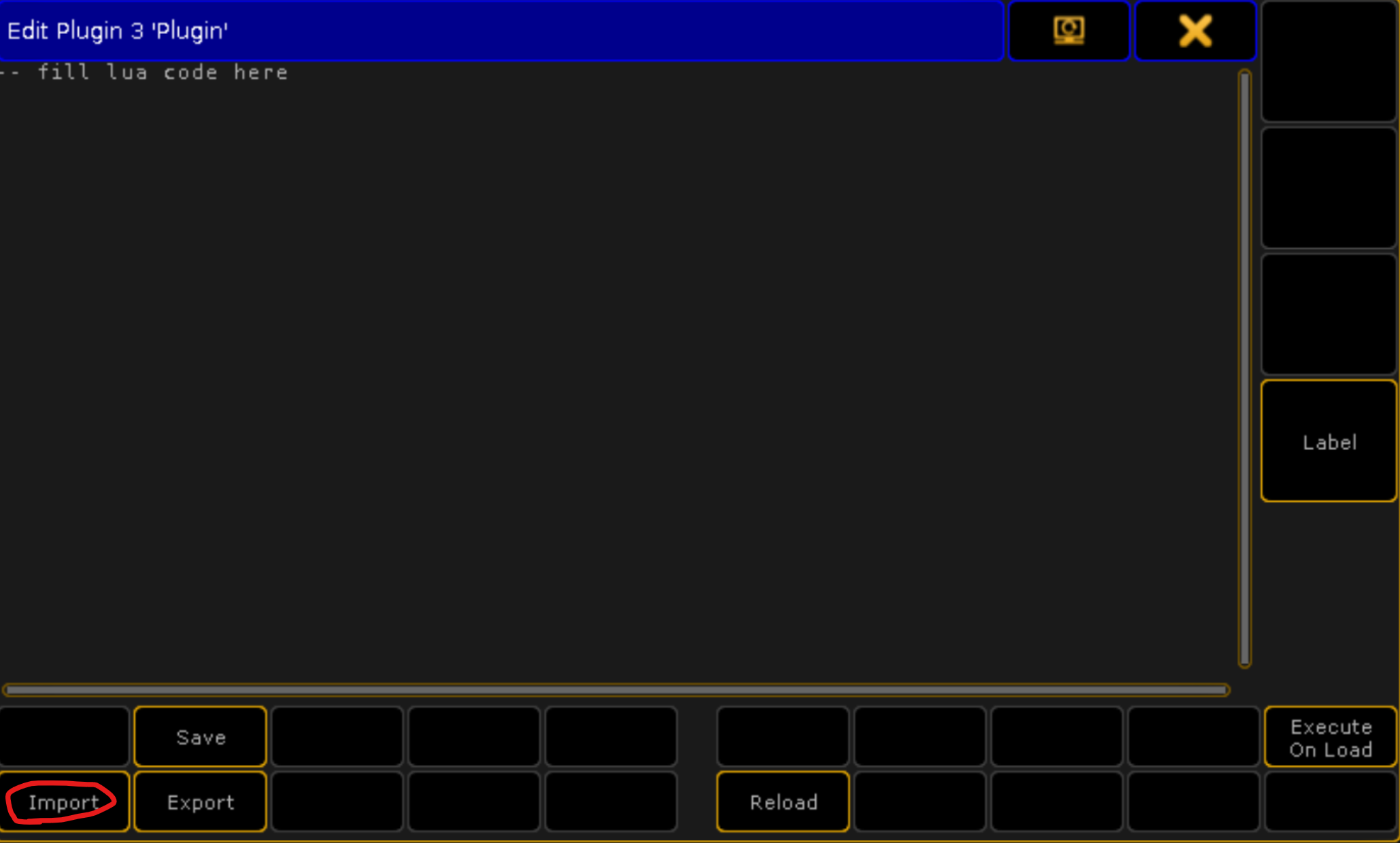
Выбрать из списка дисков флешку либо внутненню память (в зависимости от того, куда положили плагин) и выбрать плагин ColorExec.xml
После этого в редакторе плагина необходимо нажать кнопку Save и закрыть окно редактирования плагина.
Далее необходимо разделить группу приборов на две (например, четные и нечетные)
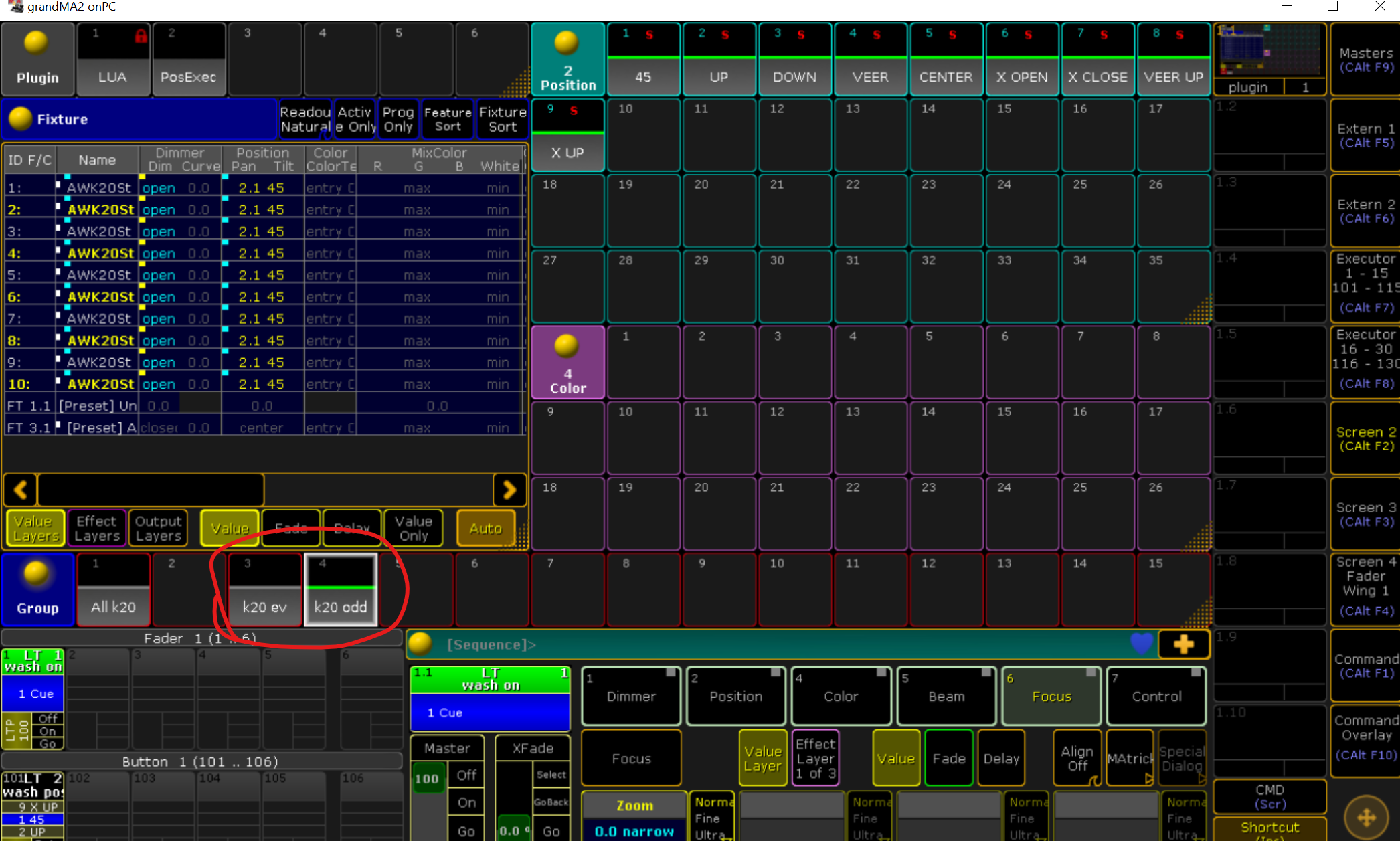
Теперь плагин можно запустить (нажав на него).
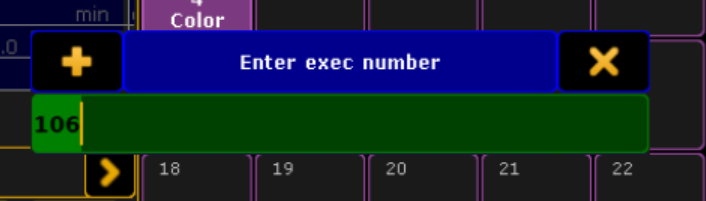
Плагин спросит номер экзекьютора, куда он запишет результат. Рекомендую выбирать экзекьюторы-кнопки (101 и выше). Далее необходимо ввести номер группы нечетных приборов, в моём случае — это 3:
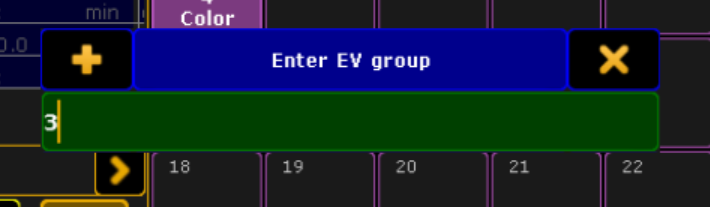
И четных, в моем случае — это 4:
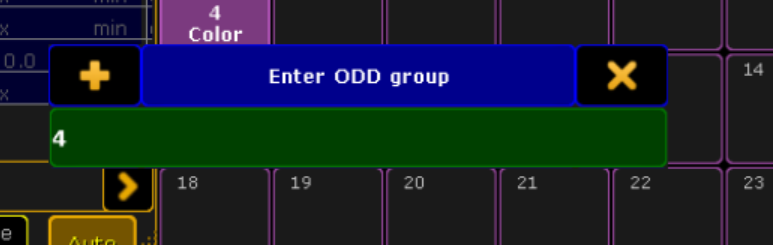
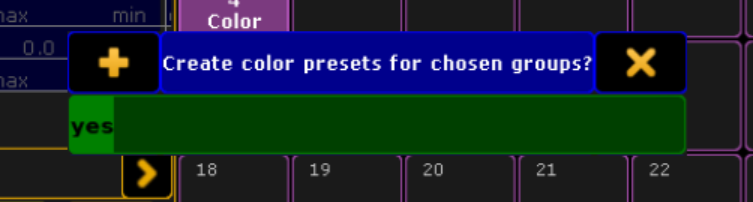
Далее плагин спросит создавать ли пресеты по цветам. Если вы их ранее не создавали для этой группы этим плагином, то рекомендую оставить вариант yes:
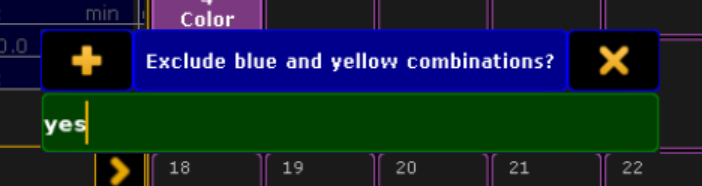
Кнопка, созданная плагином позволяет как выбрать один общий цвет на четные и нечетные приборы, так и создать комбинацию из двух цветов. Для защиты от случайного запуска сочетаний двух определенных цветов, которые можно использовать совсем не на всех мероприятиях, есть возможность исключить их из генерации.
Далее происходит магия: создаются 15 пресетов по цветам и экзекьютор, в котором есть много кьюшек с цветами и сочетаниями двух цветов.
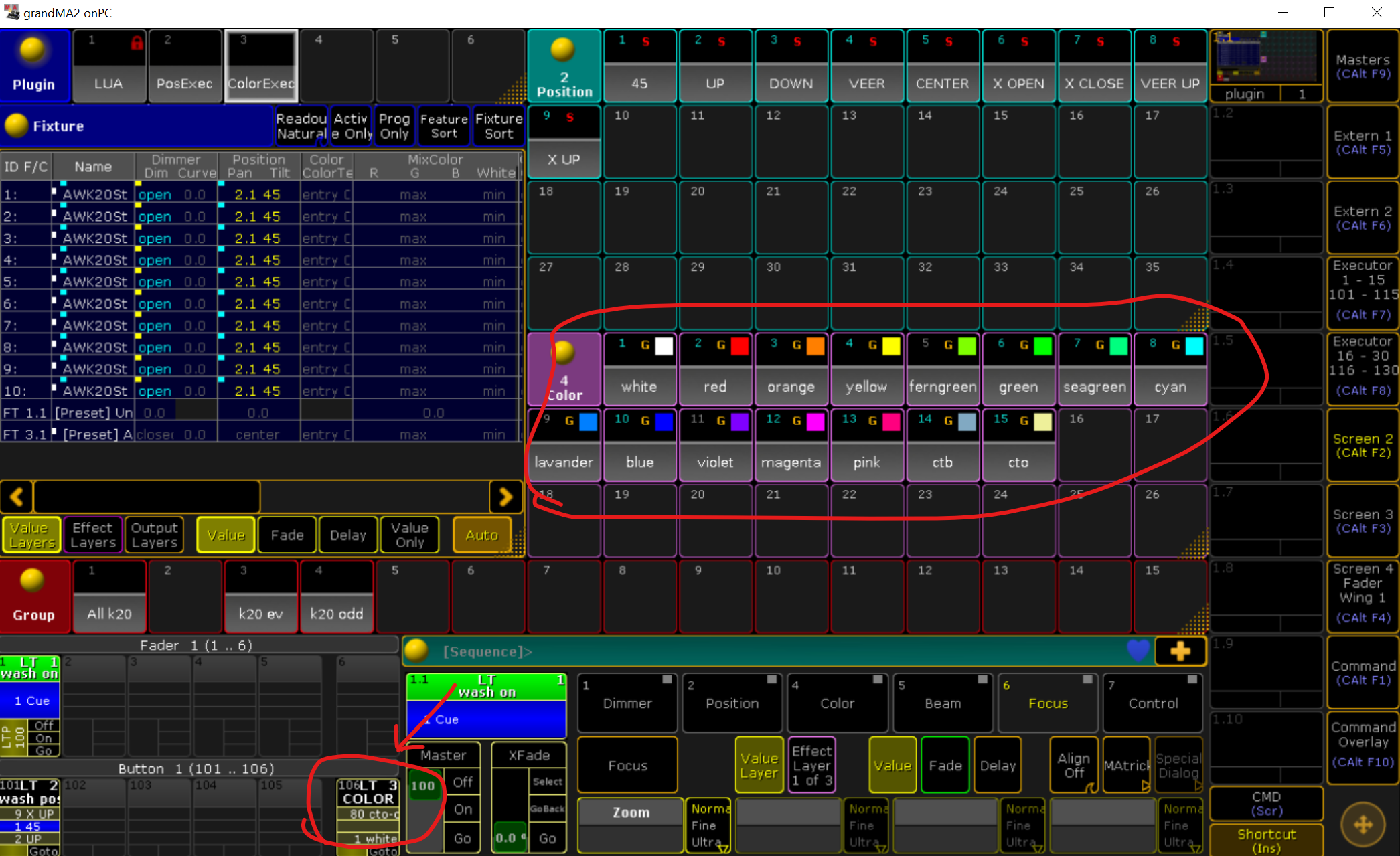
Экзекьютор по умолчанию работает в режиме Goto, т. е. при нажатии на кнопку появится окно с выбором необходимой кью (т. е. выбором цвета)
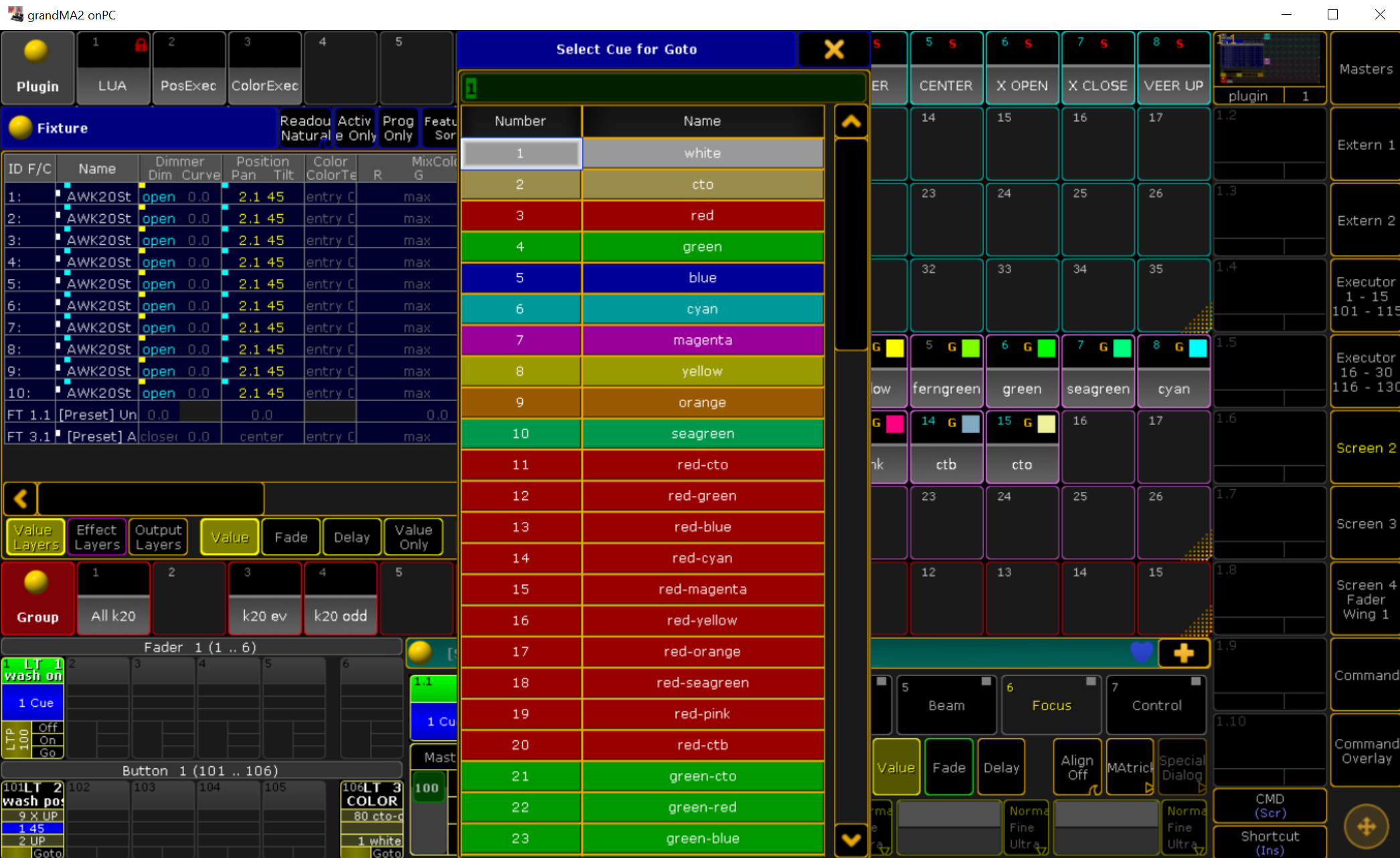
У созданной секвенции дефолтное время перехода между кьюхами — 2 секунды. Его можно изменить на любое, необходимое вам.
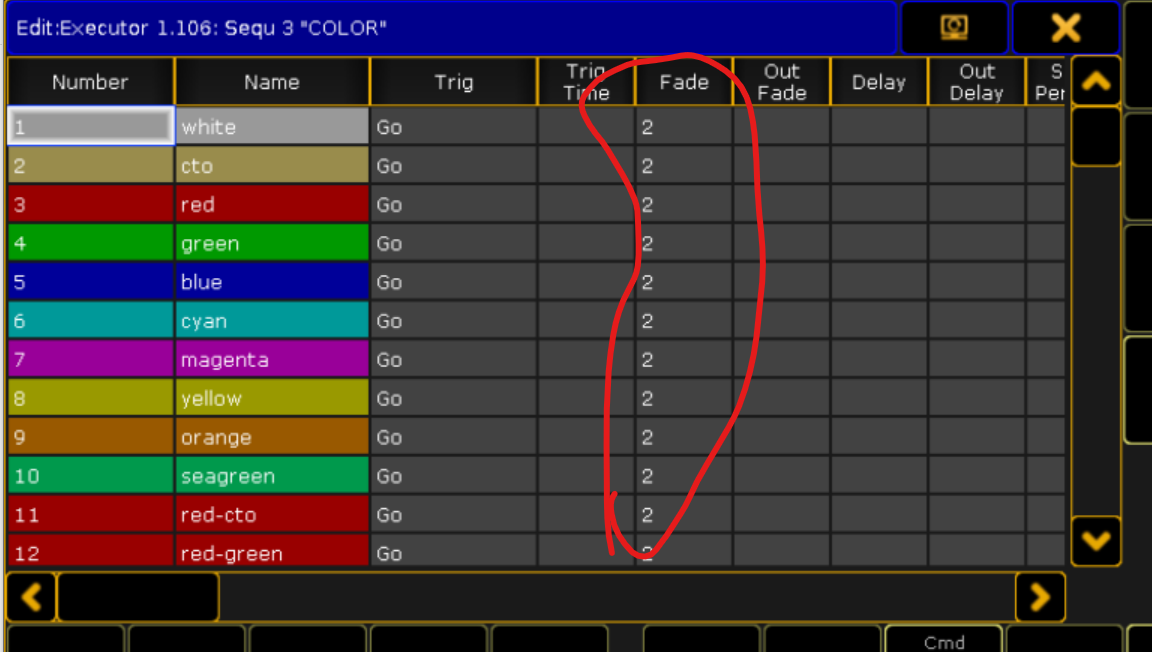
А ещё можно в эту же секвенцию дописать какие-то свои цвета, нужные именно на какой-то конкретной площадке для конкретной группы приборов.
Плагин можно запустить неограниченное количество раз, чтобы создать кнопки смены цвета для всех нужных вам групп приборов. Пресеты по цветам будут общие для всех групп (записываются в режиме Merge)
Использование созданной кнопки
Полученную с помощью плагина кнопку выбора цвета можно использовать несколькими способами:
Нажимаем на кнопку, появляется окно выбора цвета, нажимаем на нужный цвет на экране
Нажимаем на кнопку, появляется окно выбора цвета, вводим на цифровой клавиатуре номер нужного цвета и жмем Please (Вариант без нажатия на экран)
Нажимаем кнопки Go Cue <цифра с номером нужного цвета> и нажимаем на созданную плагином кнопку (Вариант без нажатия на экран)
Предыдущий вариант можно расширить указанием времени перехода: Нажимаем кнопки Go Cue <цифра с номером нужного цвета> Time <необходимое время перехода в секундах> и нажимаем на созданную плагином кнопку (Вариант без нажатия на экран)
Важно:
Плагин поставляется КАК ЕСТЬ! Я не отвечаю за его работу, за любые неполадки, которые могут возникнуть в вашем шоу при работе с этим плагином. Но всегда по возможности готов помочь, подсказать и исправить баги